CapCut দিয়ে VFX Lyrics Edit
আসসালামু আলাইকুম
আজকে আমি আপনাদের সাথে শেয়ার করব VFX Lyrics Edit কিভাবে করে, এইটা শিখার জন্য কোন রকেট সাইন্সের প্রয়োজন হয় না আর এটার জন্য কোন বড় এপ্লিকেশনেরও দরকার হয় না এটা ক্যাপকাটের মধ্যে সুন্দর করে করা যায় । শুরু করার আগে আপনারা আগে ভিডিওটা দেখে আসেন নিচে লিংক দেওয়া আছে ।
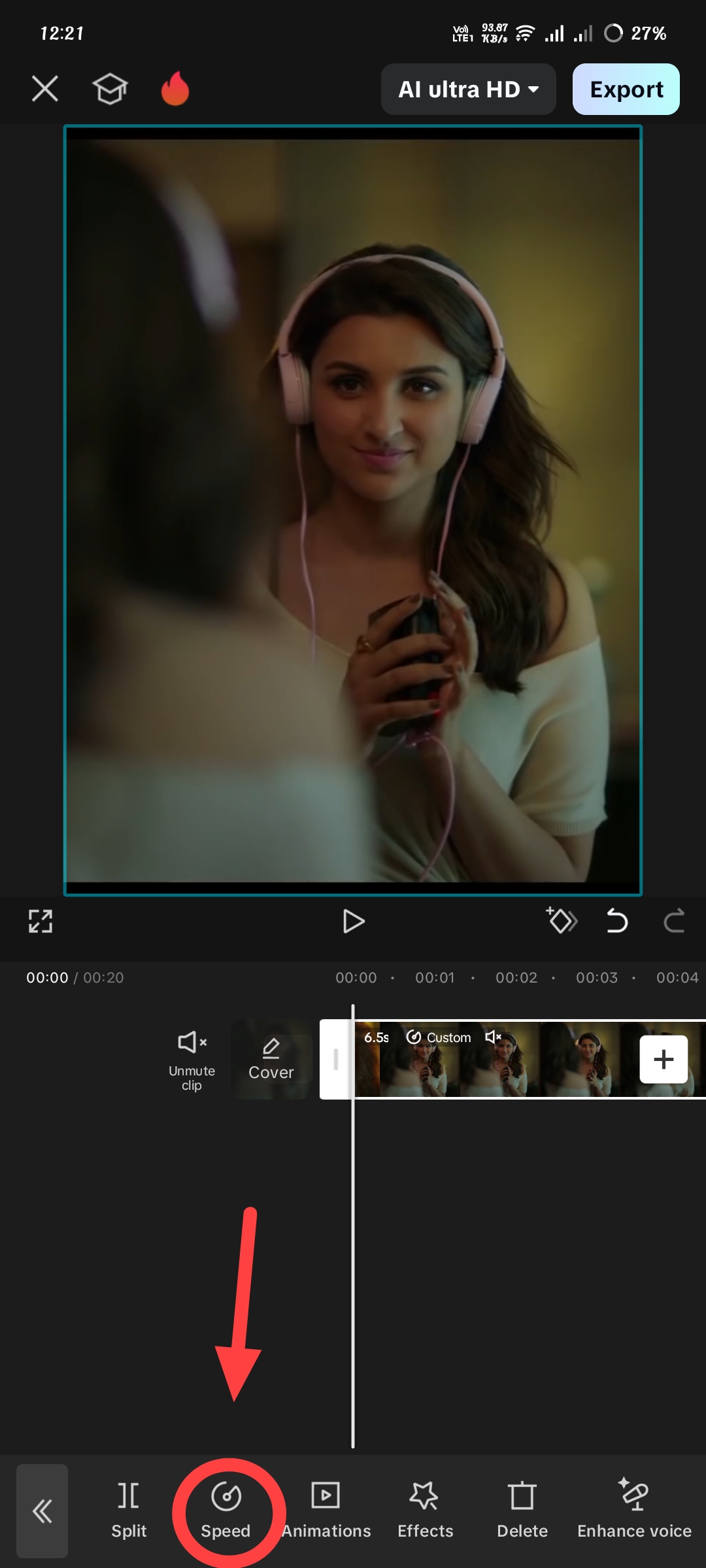
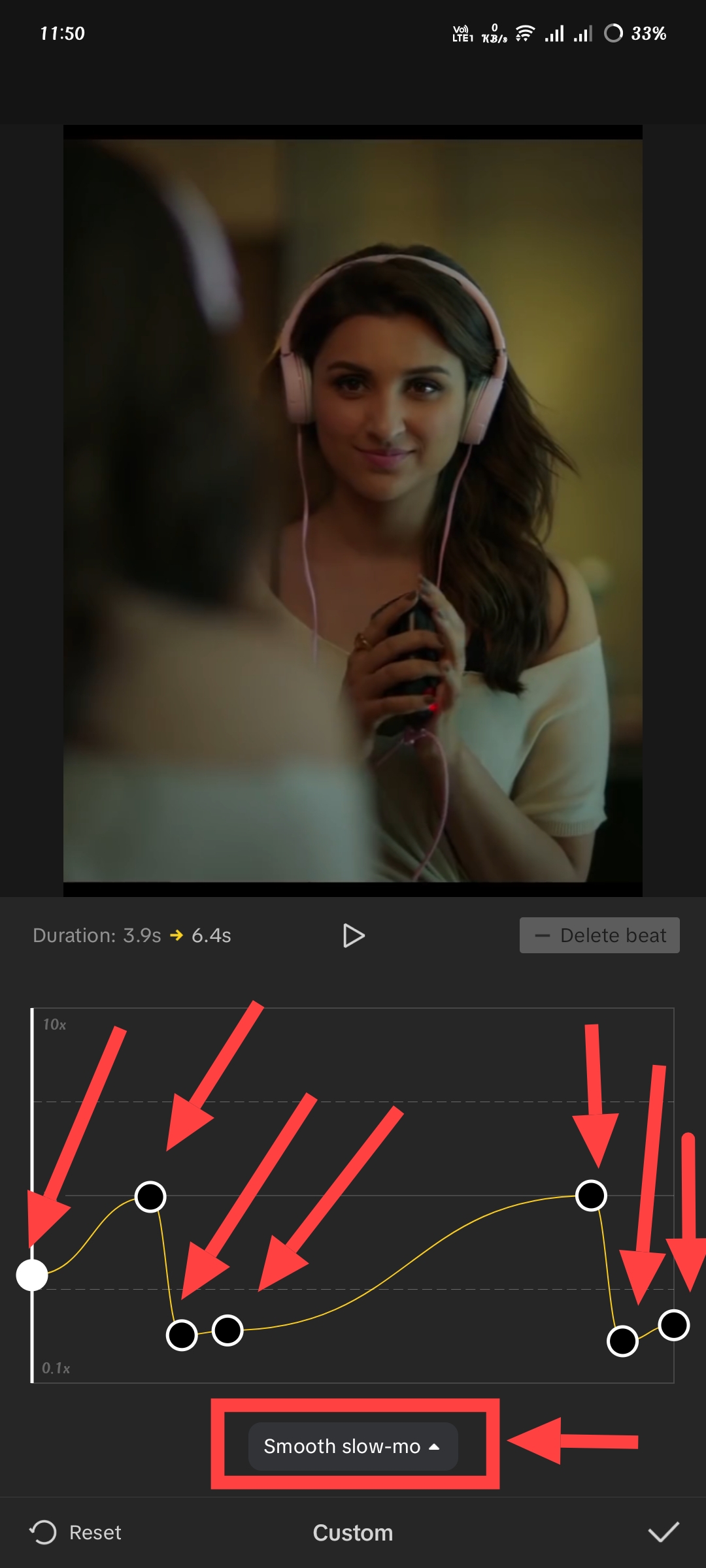
আমি প্রথমে একটা ভিডিও ক্লিপ নিয়েছি সেখানে সাবজেক্ট পরিনীতি চোপড়া রয়েছে, আপনারা চাইলে যেকোনো ধরনের সাবজেক্ট বসাতে পারেন । ভিডিও ক্লিপটা ৩.৯ সেকেন্ডের আর এখানে আমি স্লো মোশন ব্যবহার করেছি এতে করে ভিডিওটাও সুন্দর হবে আর আমার ব্যবহার করা গানের লাইনগুলো মিলে যাবে । স্লো মোশন করার জন্য ভিডিও ক্লিপে ক্লিক করে Speed অপশনে ক্লিক করতে হবে এবং Curve অপশনে গিয়ে ক্লিপটাতে যেভাবে পয়েন্ট গুলো ব্যবহার করেছি সেই ভাবে করে ক্লিপটাকে ৬.৫ সেকেন্ডের করতে হবে ।
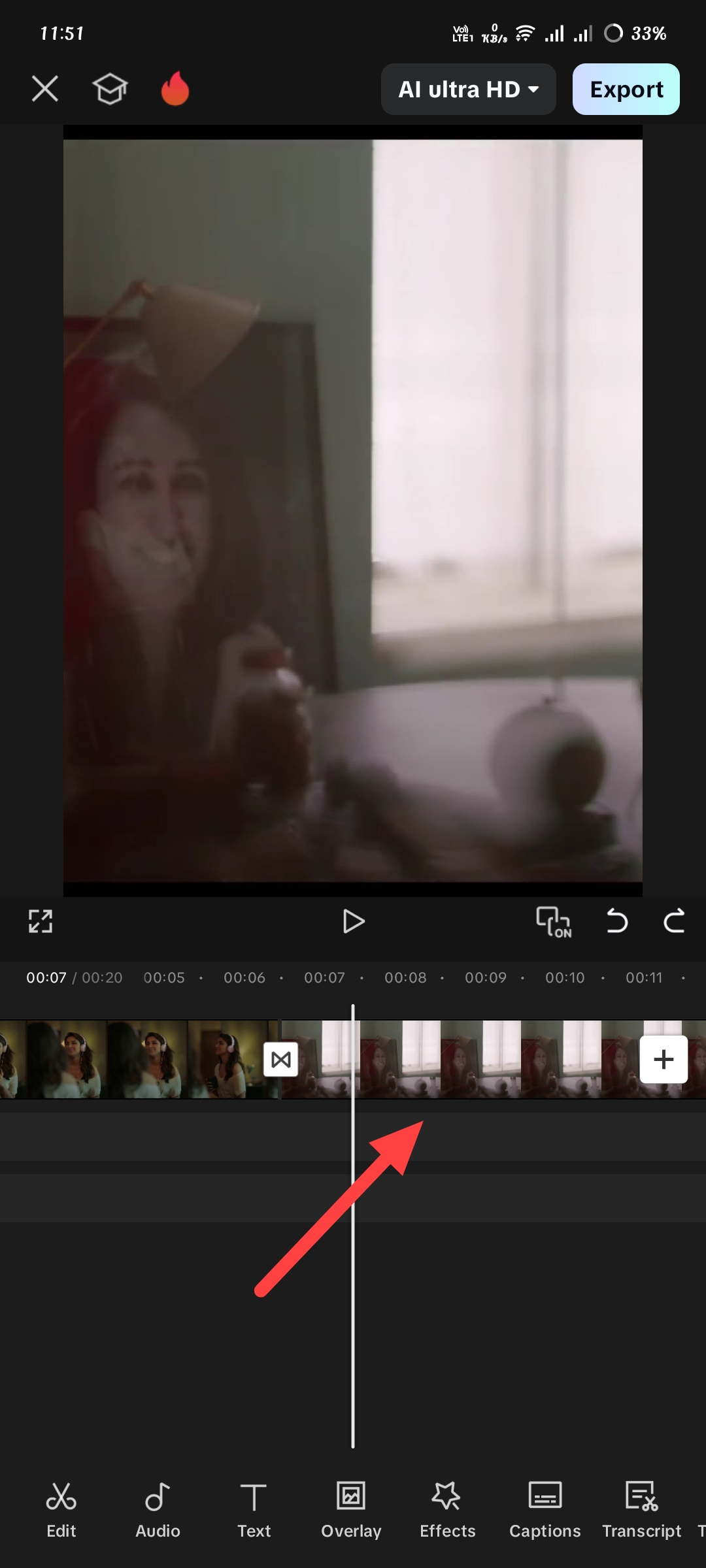
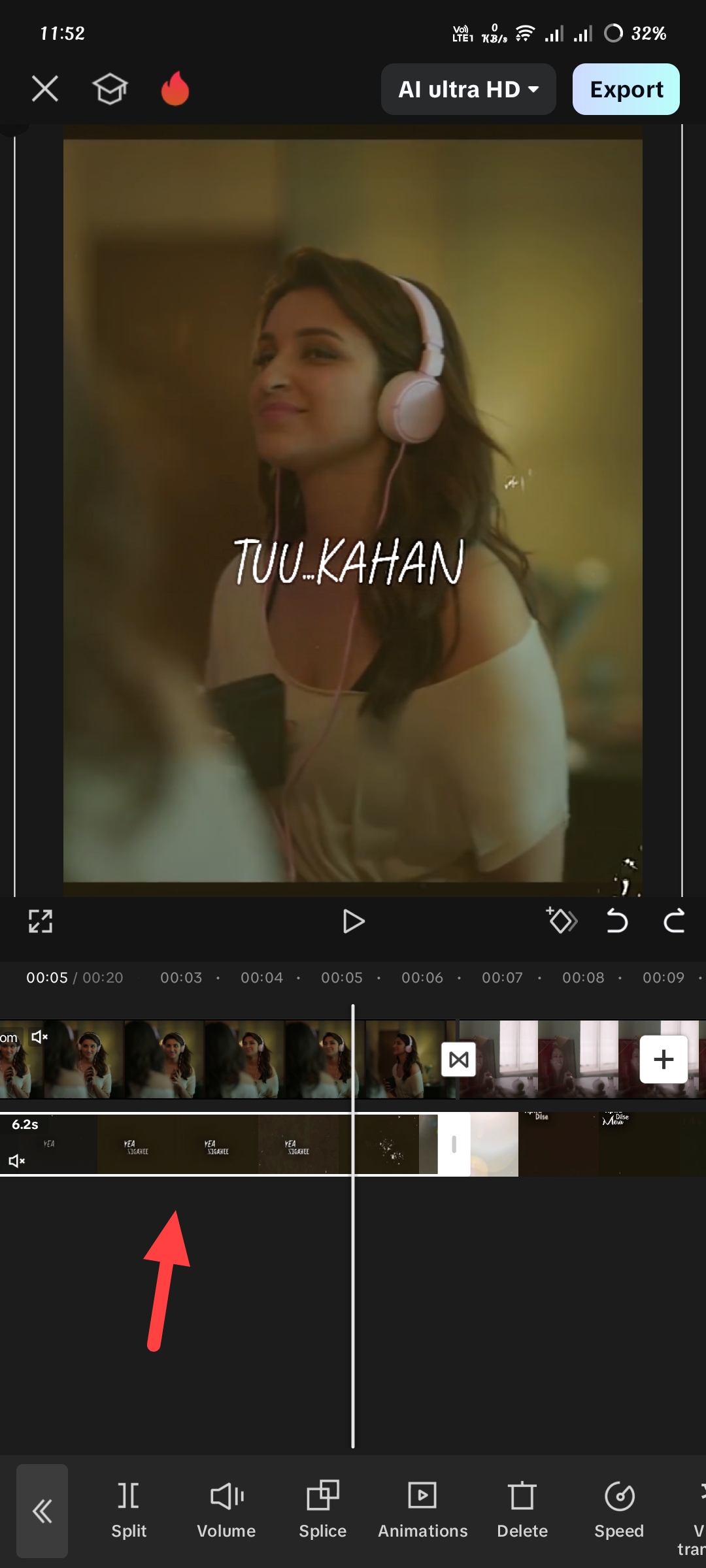
এর পরবর্তীতে একটা ছবি ব্যবহার করেছি যেটাকে ৬.৫ সেকেন্ডের পর থেকে শুরু করে ২০.৩ সেকেন্ড পর্যন্ত নিয়েছি । এরপর Overlay অপশনে গানের লিরিক্স ব্যবহার করেছি আর এইটা ইউটিউব থেকে ডাউনলোড করে ব্যবহার করেছি, এখানে যে গানটা ব্যবহার করেছি সেটা হলো অরিজিৎ সিং এর Tere Bina.
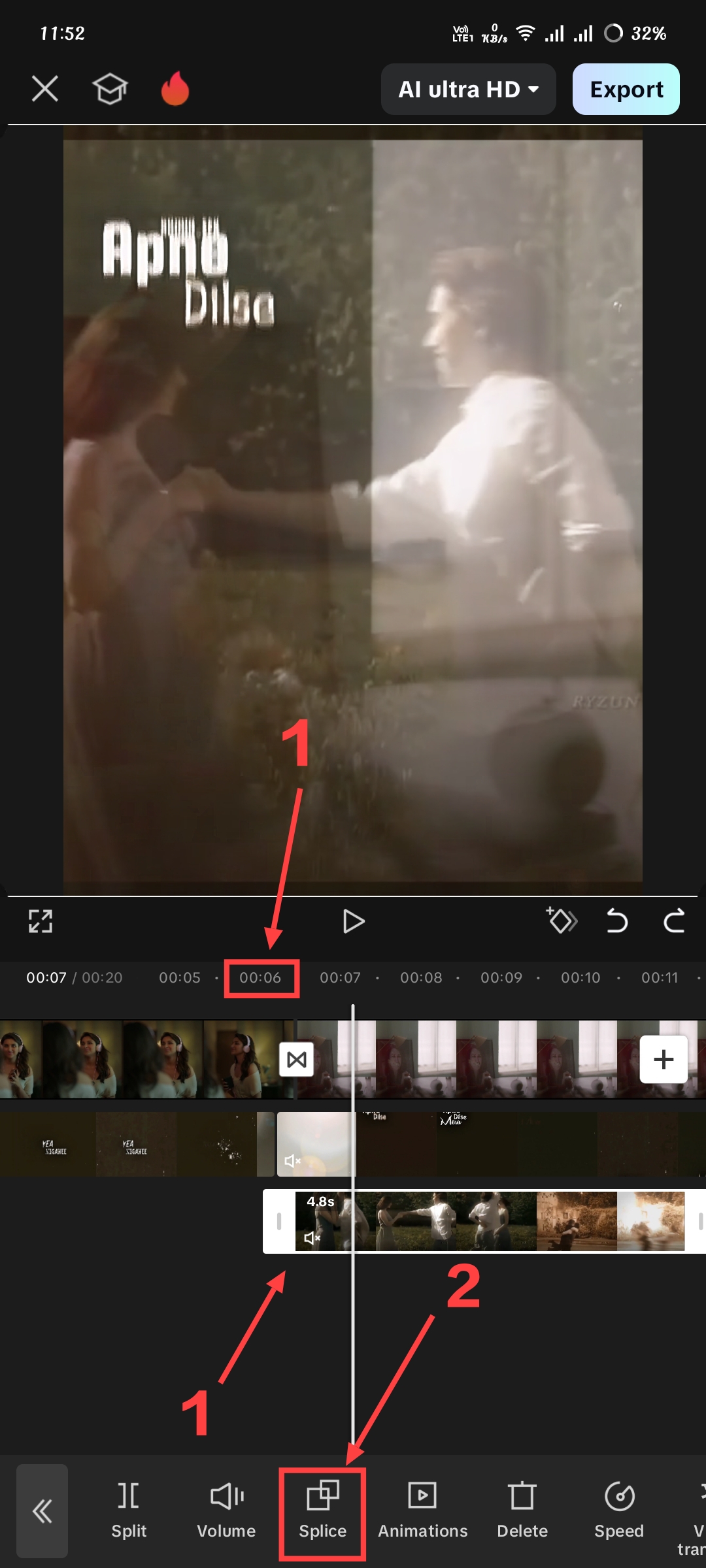
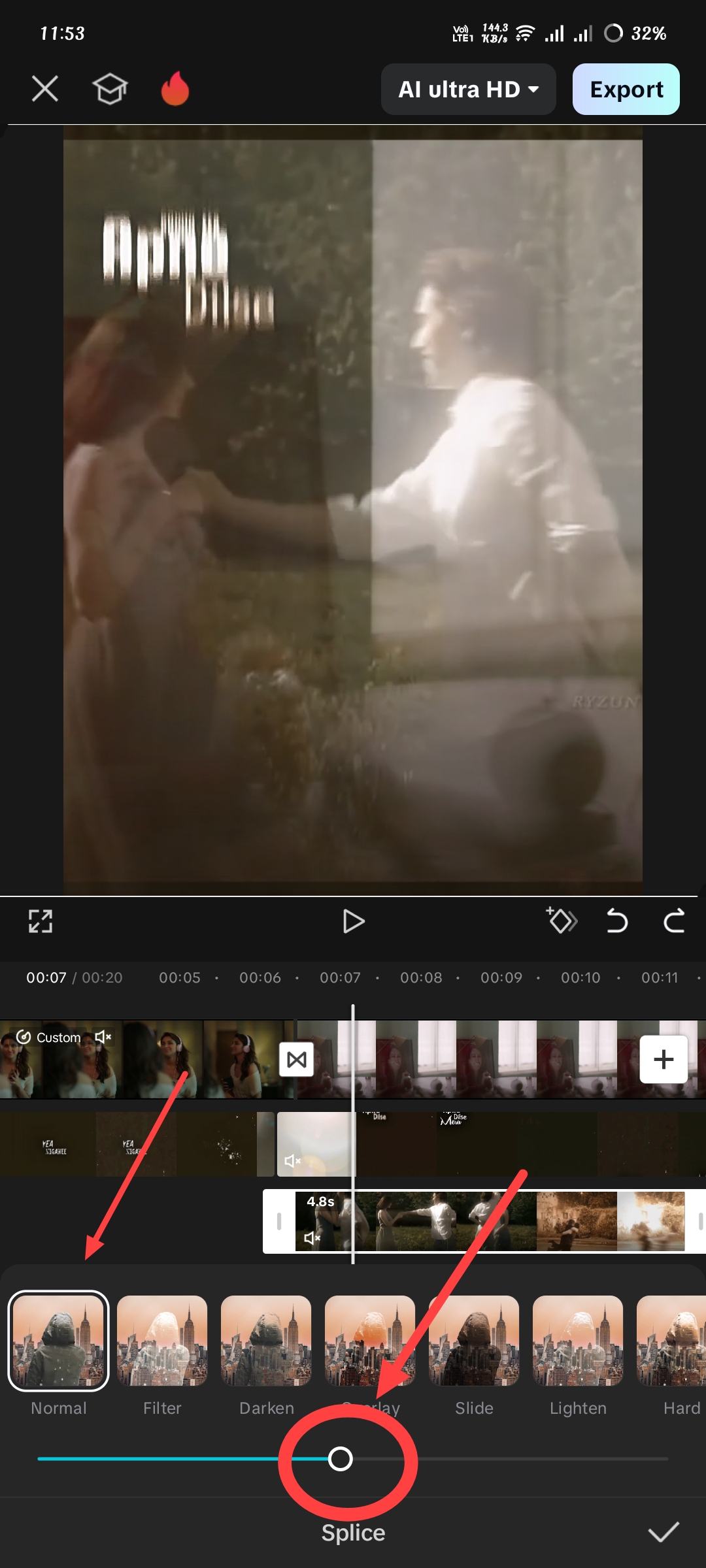
এরপর আমি প্রথমে যে ভিডিও ক্লিপ টা রেখেছিলাম সেটা শেষ হওয়ার পর যখন আরেকটা ক্লিপ শুরু হয় সেখান থেকে (৬.৫-১১.৩ সেকেন্ড) আরেকটা Overlay ব্যবহার করেছি । এই Overlay এর মধ্যে ছিলো স্মৃতিচারণ আর আমি এখানে রেন্ডম কাপলের কিছু সুন্দর মুহূর্তের ভিডিও ক্লিপ ব্যবহার করেছি । এরপর সুন্দর মুহূর্তের ভিডিও ক্লিপের মধ্যে ক্লিক করে Splice অপশনে গিয়ে নরমাল Splice টাকে ৫০ করে দিয়েছি । এখানে Splice এর ব্যবহারটা আমি আপনাদের বুঝিয়ে বলছি, Splice ব্যবহার করার মাধ্যমে এখানে Overlay এর ক্লিপটার ভিজিবিলিটি কমিয়ে দেওয়া হয়েছে যাতে করে পিছনে থাকা ছবিটাও হালকা দেখা যায় ।
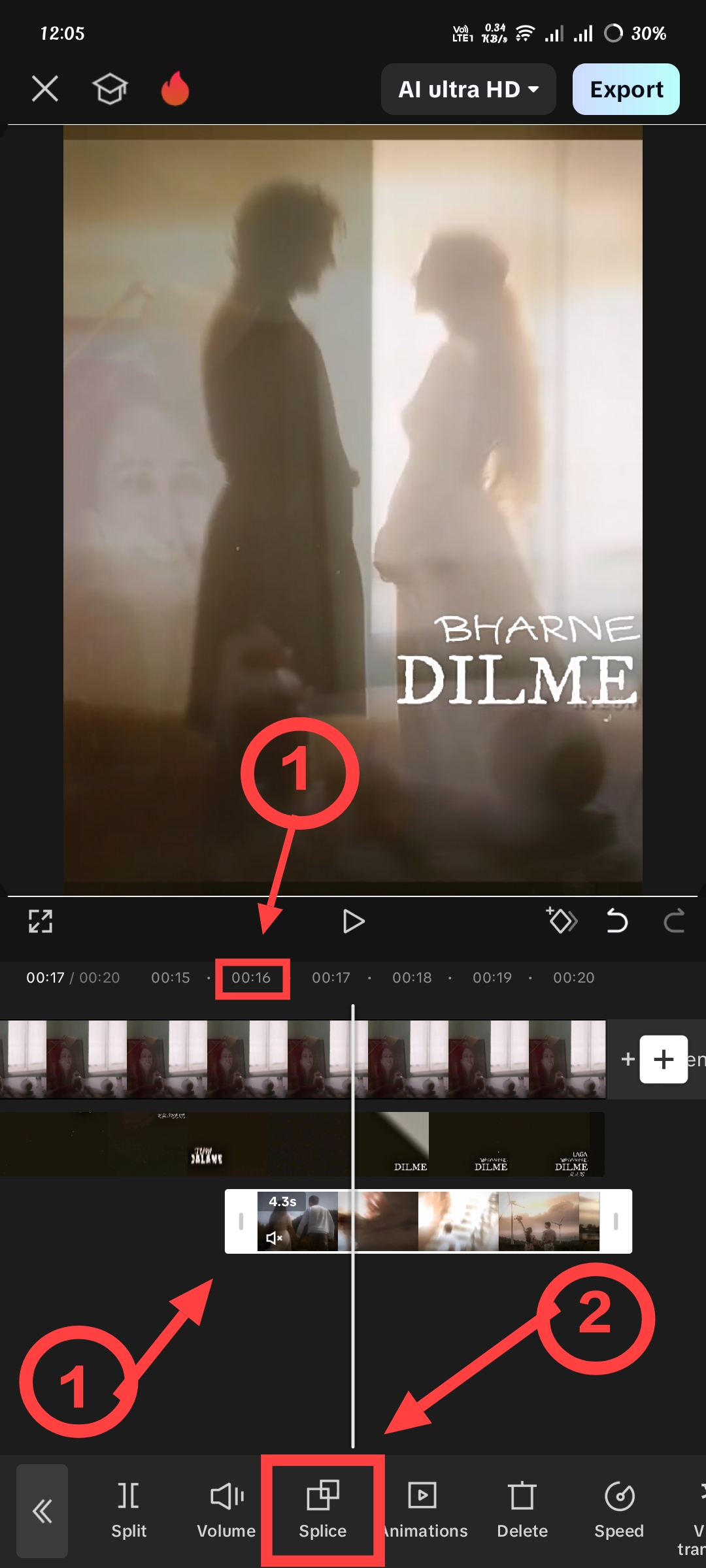
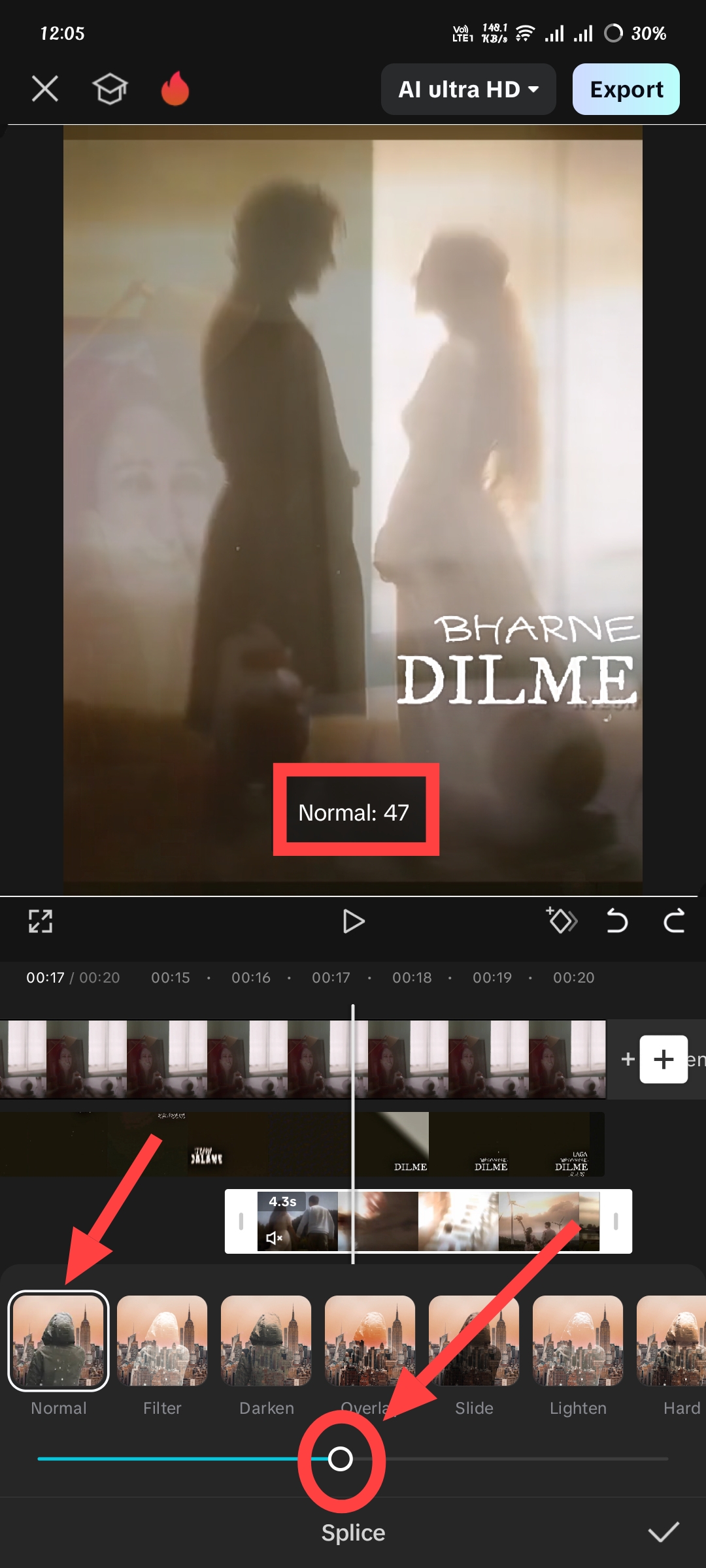
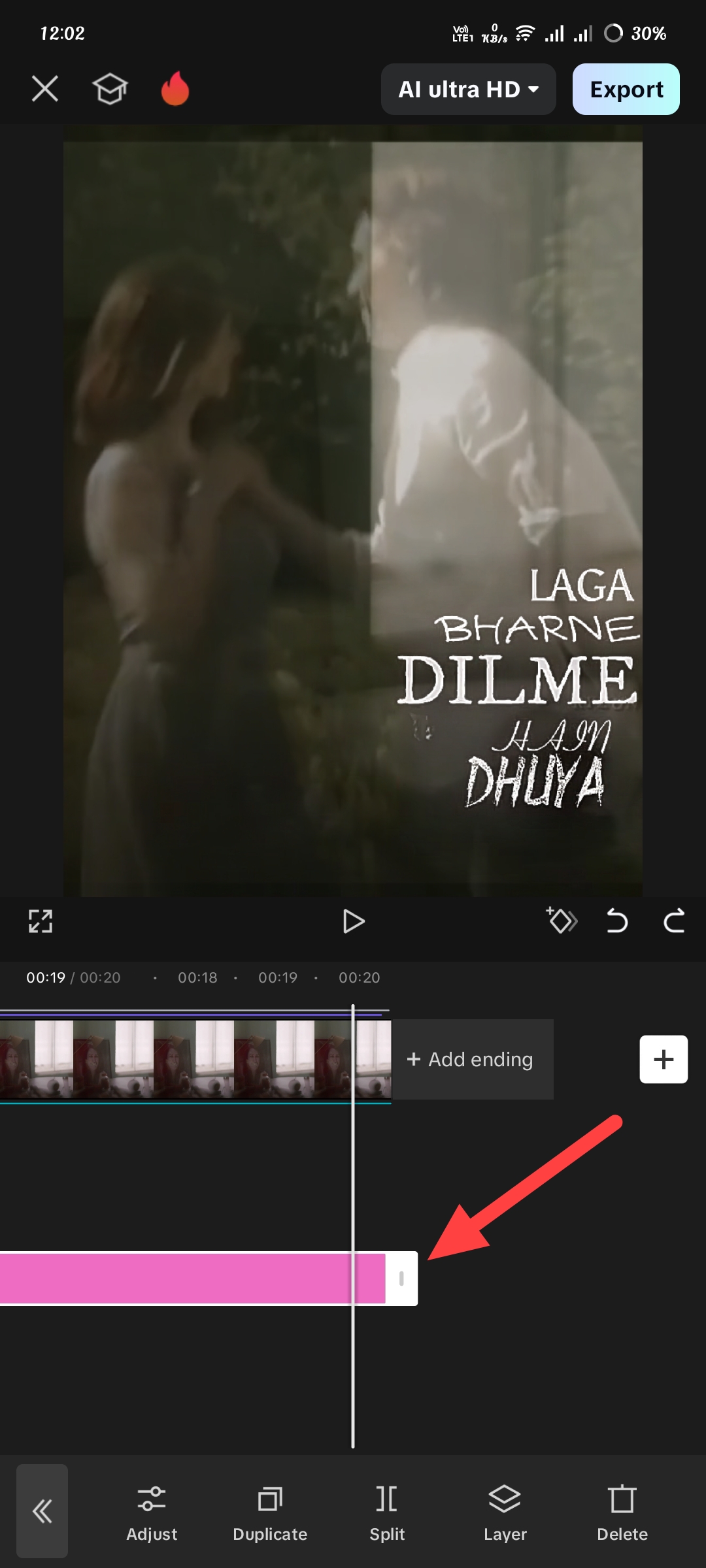
এর পরবর্তীতে আমি আবার ১৬ সেকেন্ড এ গিয়ে আরেকটা Overlay ব্যবহার করেছি এবং এই ক্লিপটা ছিলো আগের Overlay এর বাকি অংশ । এই ক্লিপটা আমি ১৬-২০.৩ সেকেন্ড পর্যন্ত ব্যবহার করেছি অর্থাৎ ভিডিও এর শেষ পর্যন্ত । এরপর ভিডিওতে ক্লিক করে Splice অপশনে গিয়ে নরমাল Splice টাকে ৪৭ করে দিয়েছি ।
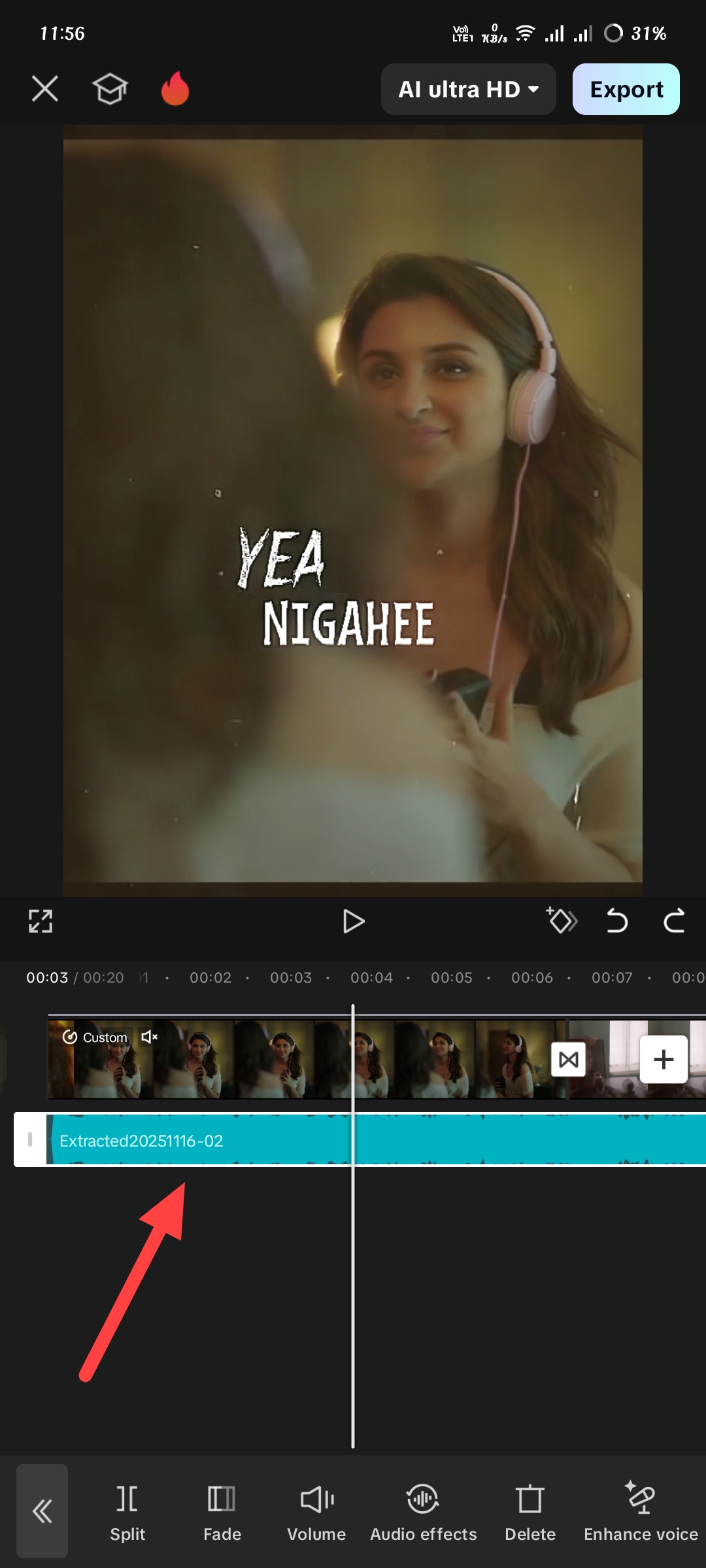
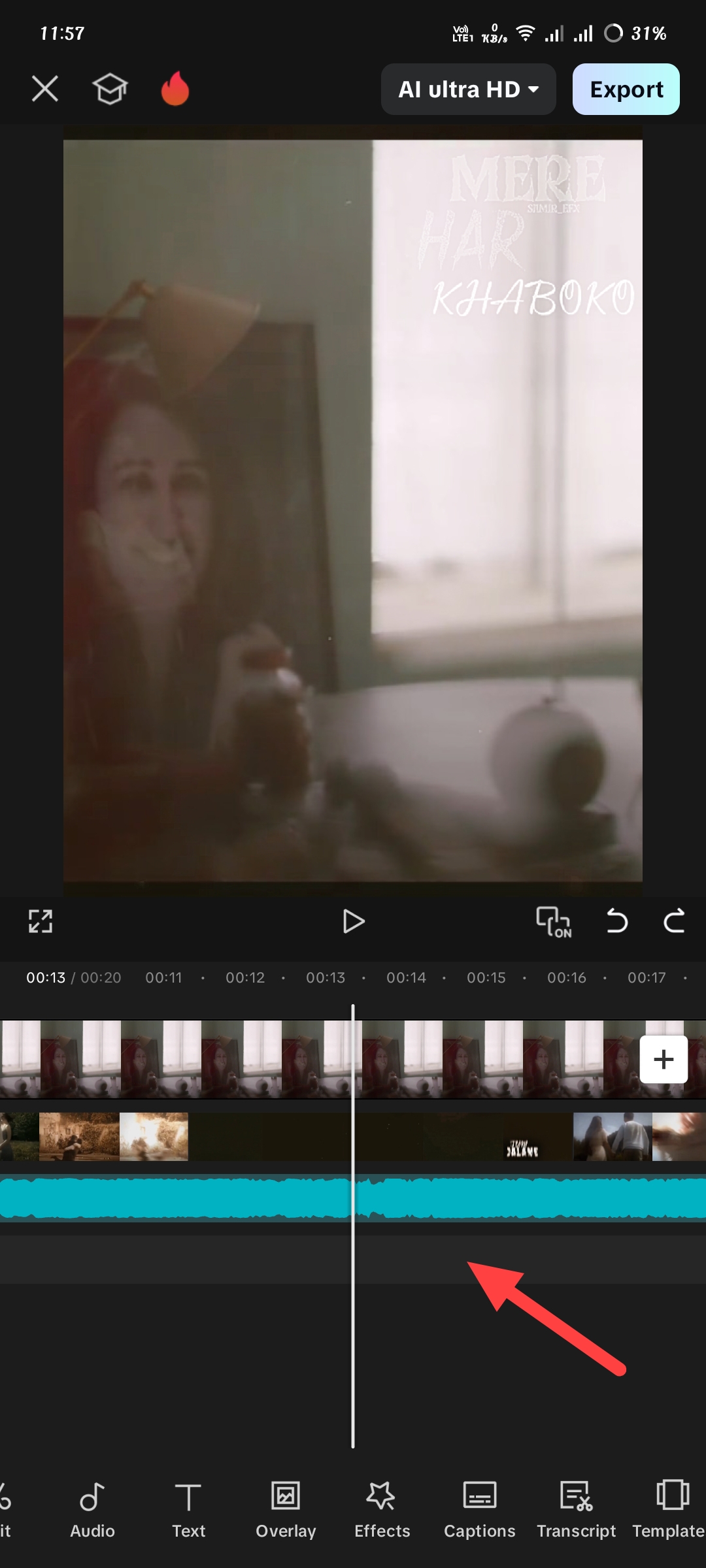
এরপর আমি মিউজিক ব্যবহার করেছি Tere Bina গানের ২:৫০- ৩:১০.৩ সেকেন্ডের অংশটুকু । এবং এই গানের ২০.৩ সেকেন্ডর ক্লিপ টা শুরু থেকে শেষ পর্যন্ত ভিডিওতে দিয়েছি ।
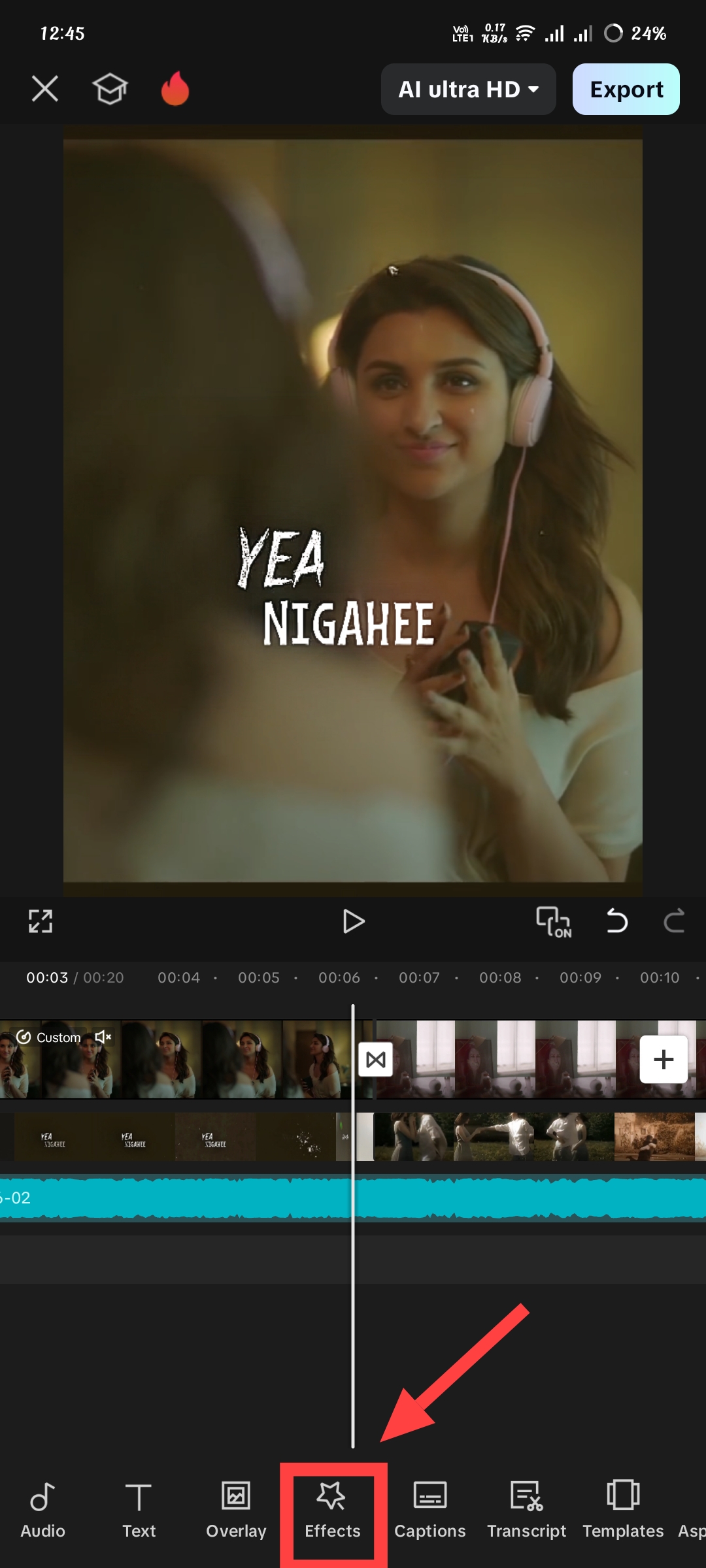
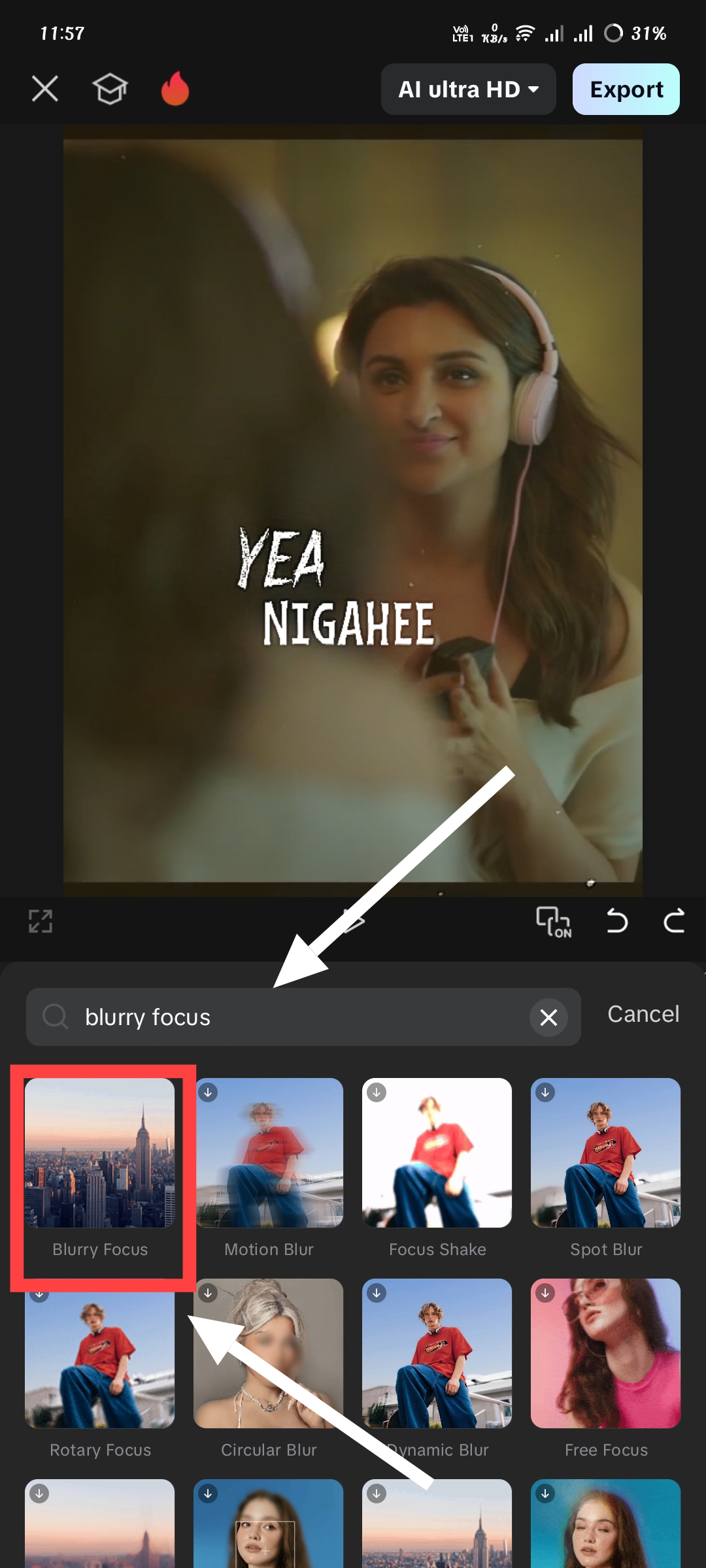
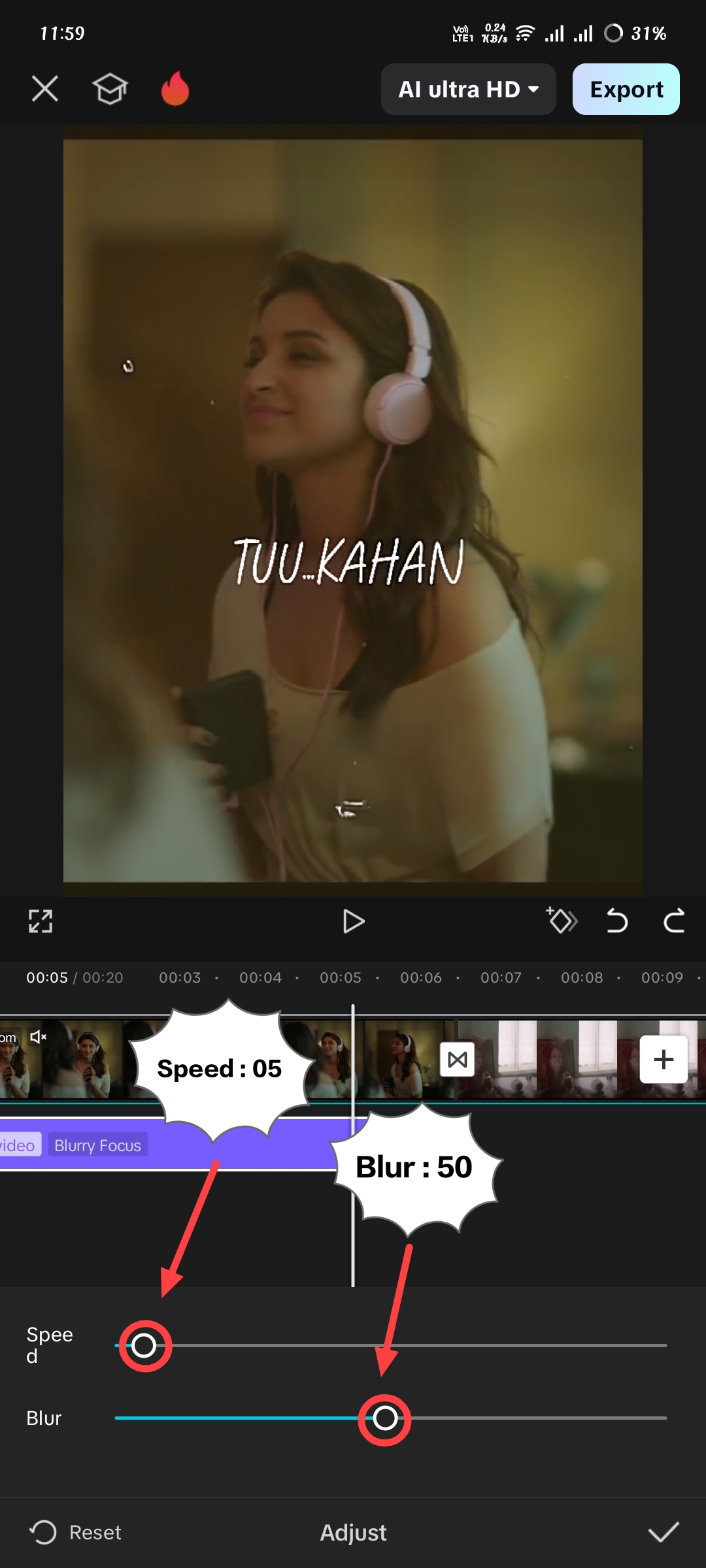
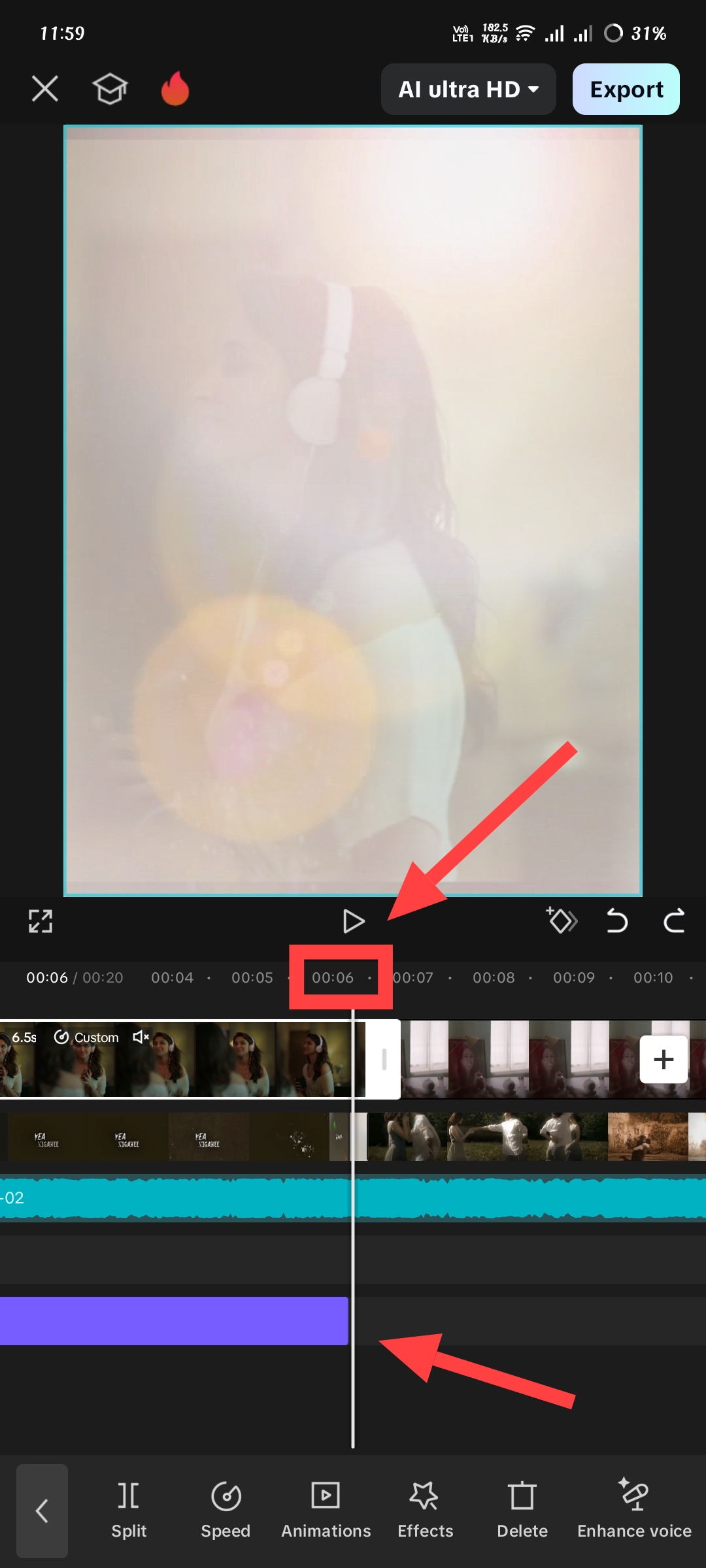
এরপর আমি Effects অপশনে গিয়ে সার্চ করেছি blurry focus এবং প্রথমে যেটা এসেছে সেটাতে ক্লিক করেছি । ক্লিক করার পর blurry focus এডজাস্ট অপশনে গিয়ে Speed : 05, Blur : 50 রেখেছি । এই ইফেক্টটাকে ভিডিও এর শুরু থেকে ৬ সেকেন্ড পর্যন্ত রেখেছি অর্থাৎ (০.০-৬.০ সেকেন্ড) ।
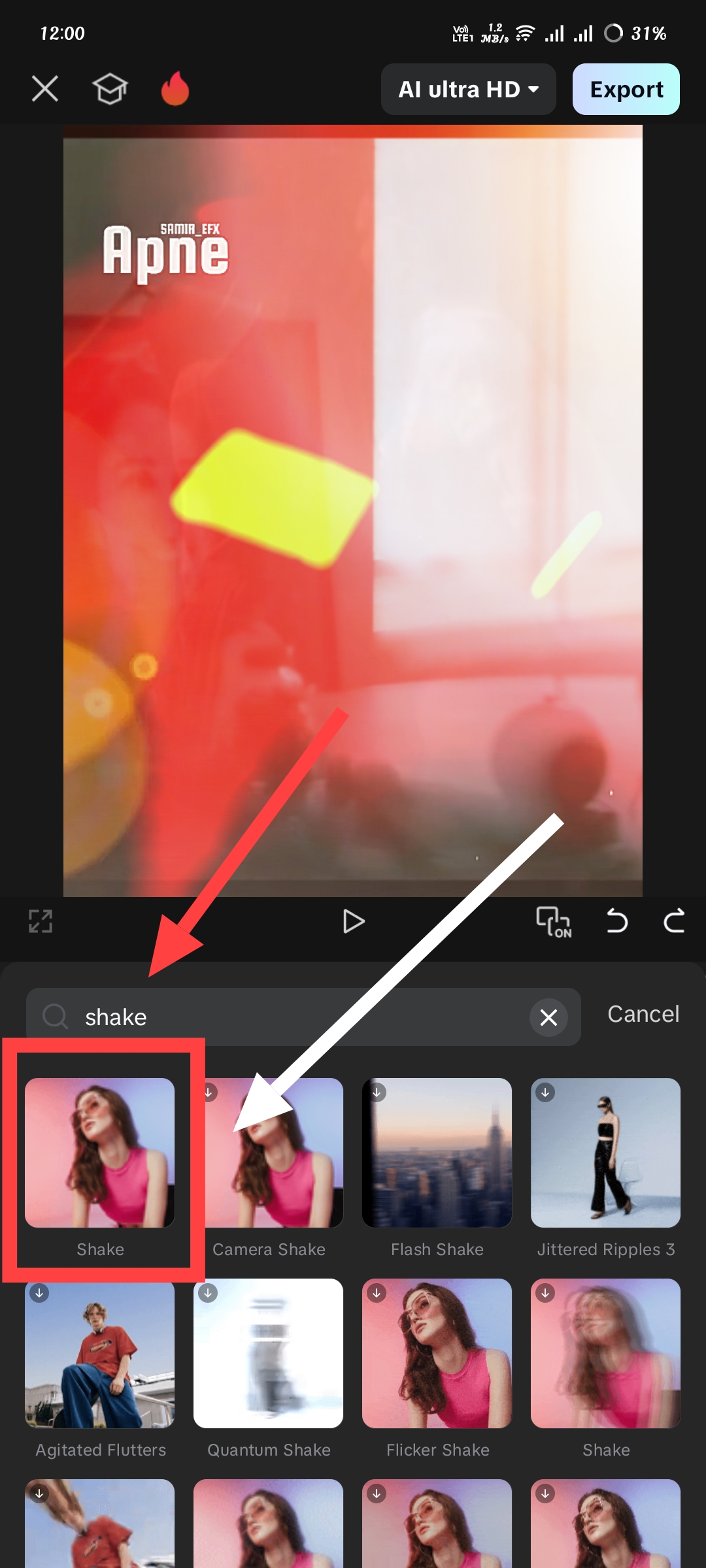
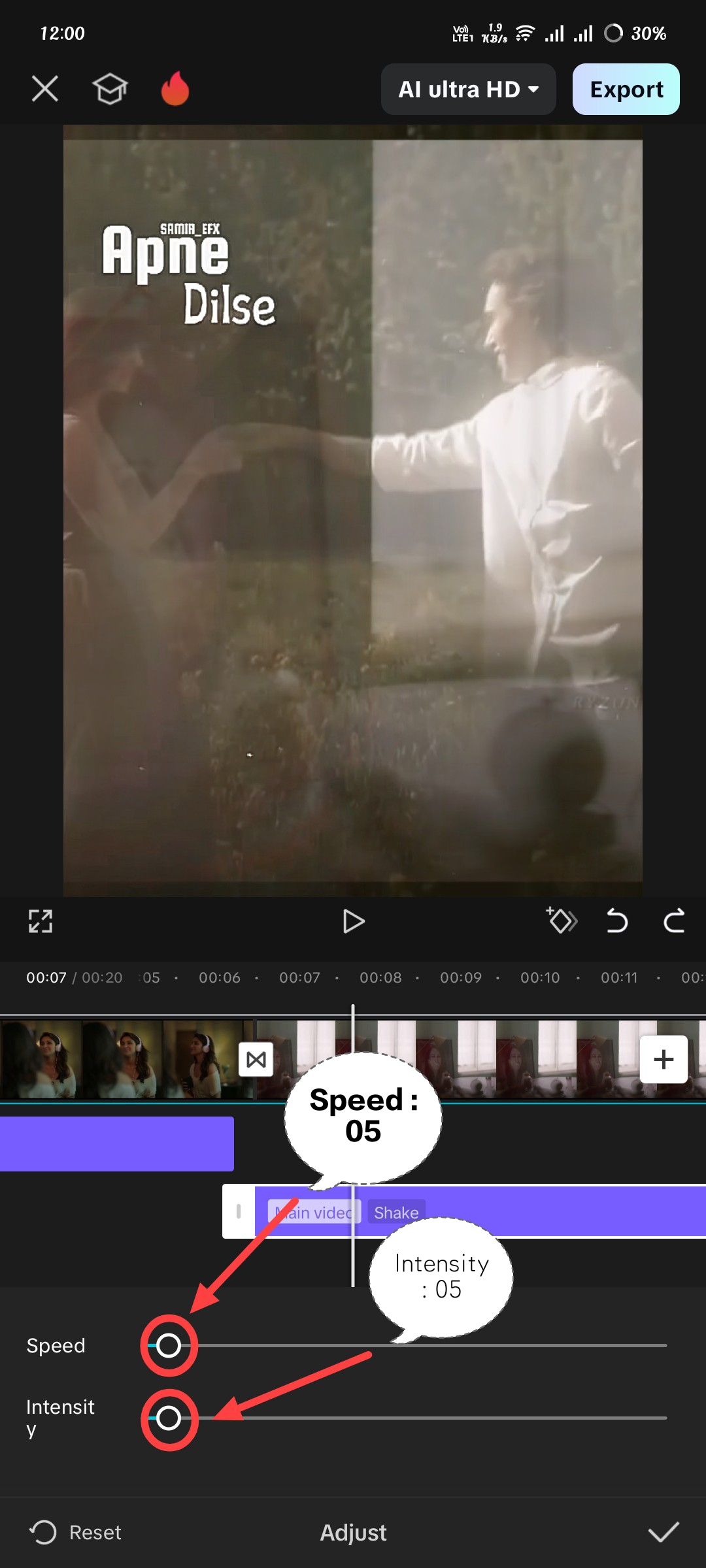
এরপরে আবার Effects অপশনে গিয়ে সার্চ করেছি shake এবং প্রথমে যেটা এসেছে সেটাতে ক্লিক করেছি । ক্লিক করার পর shake এডজাস্ট অপশনে গিয়ে Speed : 05, Intensity : 05 রেখেছি । এই ইফেক্টটাকে ভিডিও এর ৬.৫- ২০.৩ সেকেন্ড পর্যন্ত রেখেছি ।
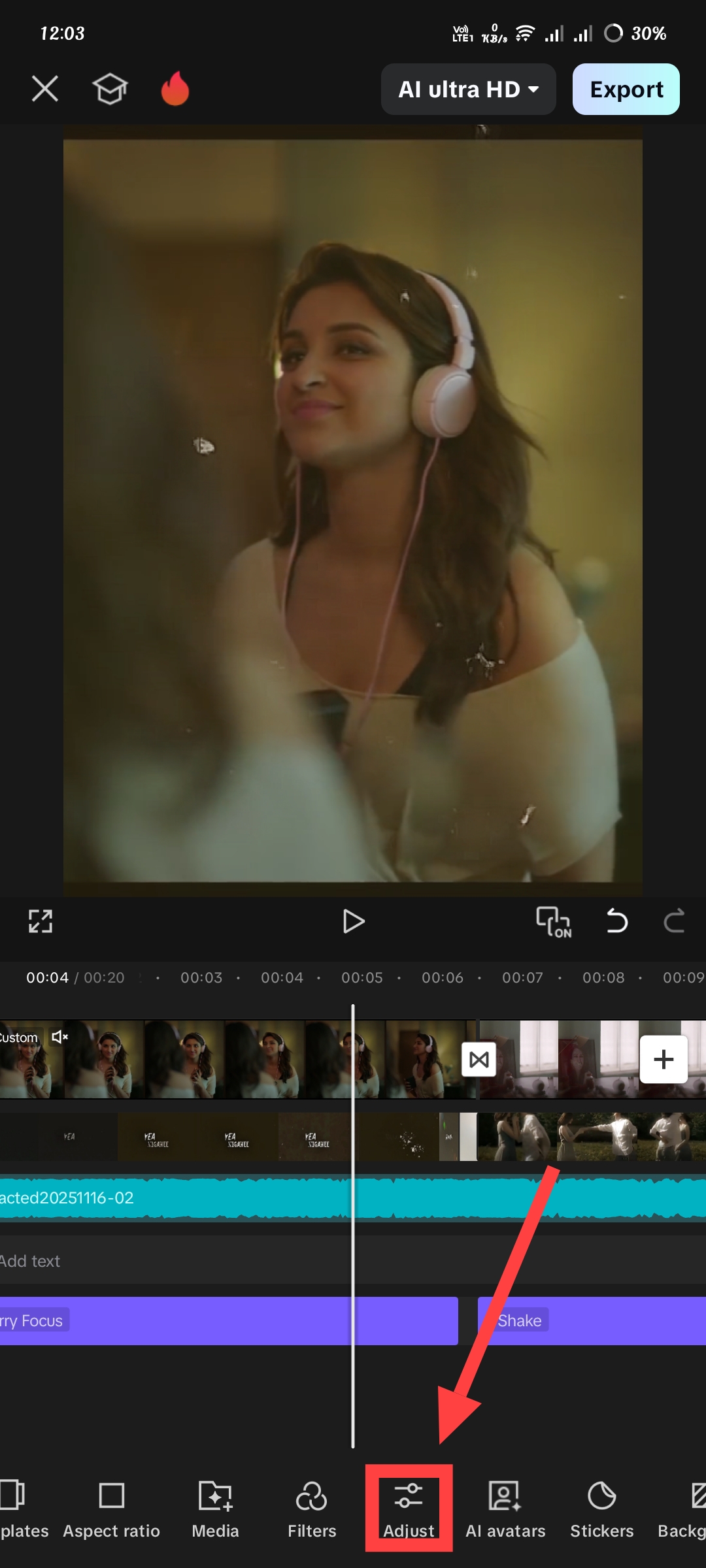
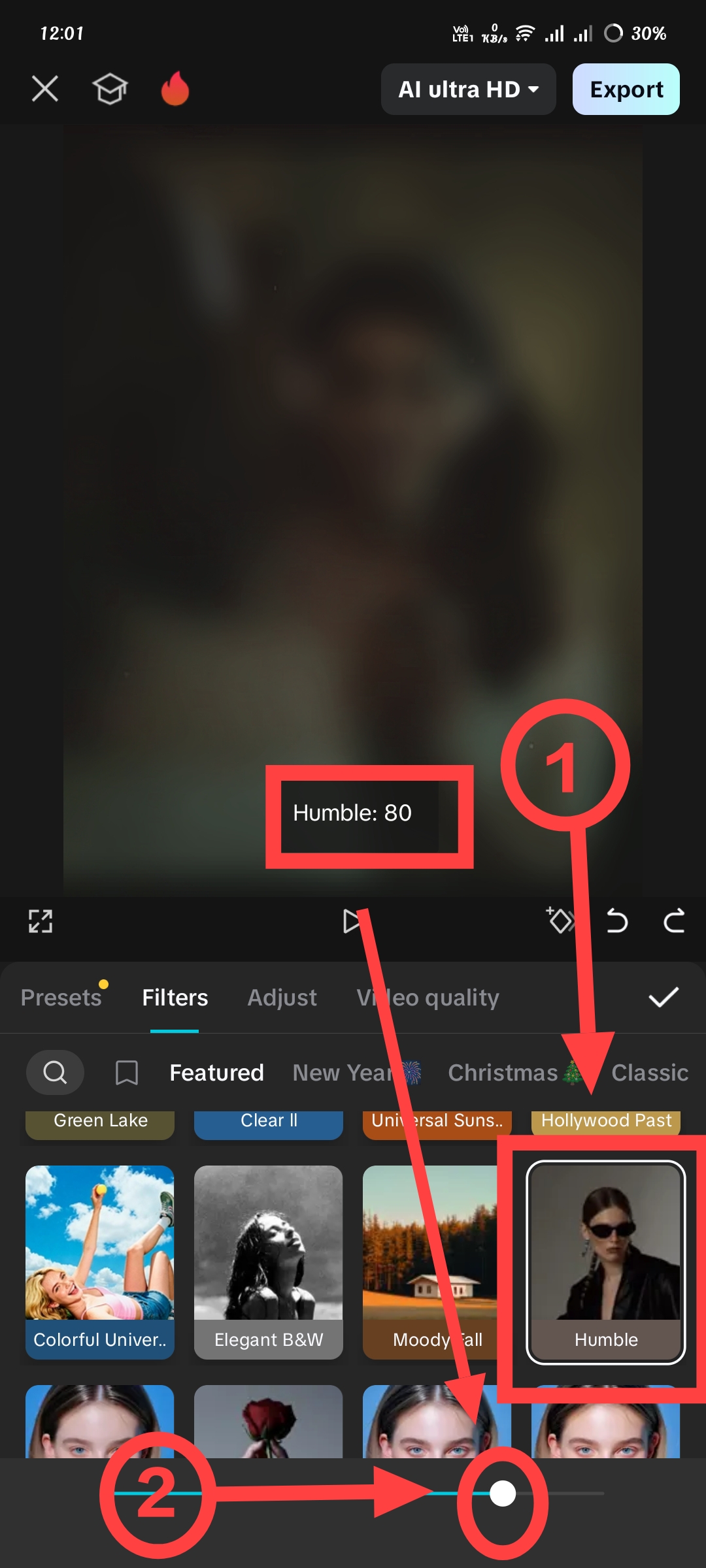
এরপর Adjust এর মধ্যে ক্লিক করে Filters-এ গিয়ে একটু স্ক্রল করে নিচে Humble-এ ক্লিক করে ৮০ পর্যন্ত করে দিয়েছি । এরপর এটাকে ভিডিও এর শুরু থেকে শেষ পর্যন্ত সেট করে ফেলেছি অর্থাৎ (০.০-২০.৩) ।
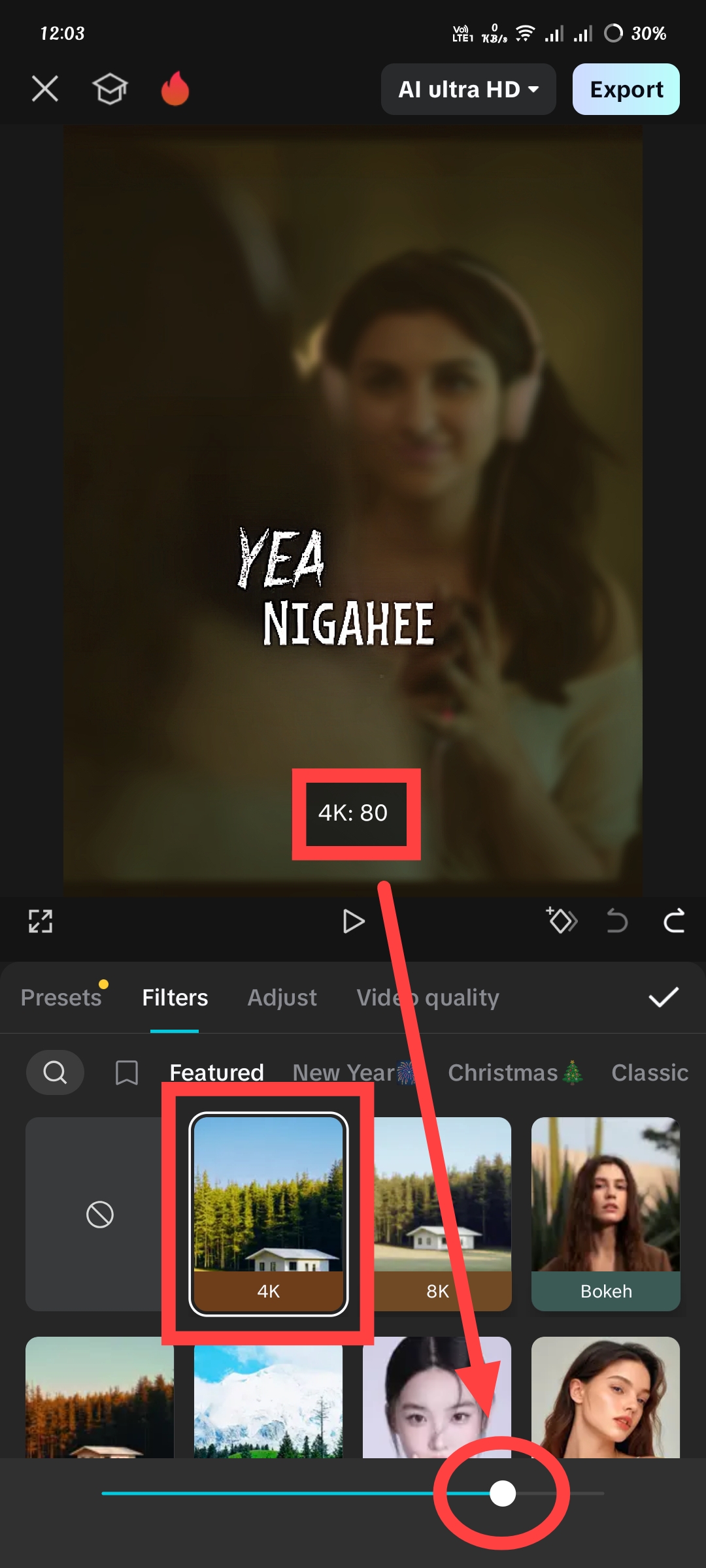
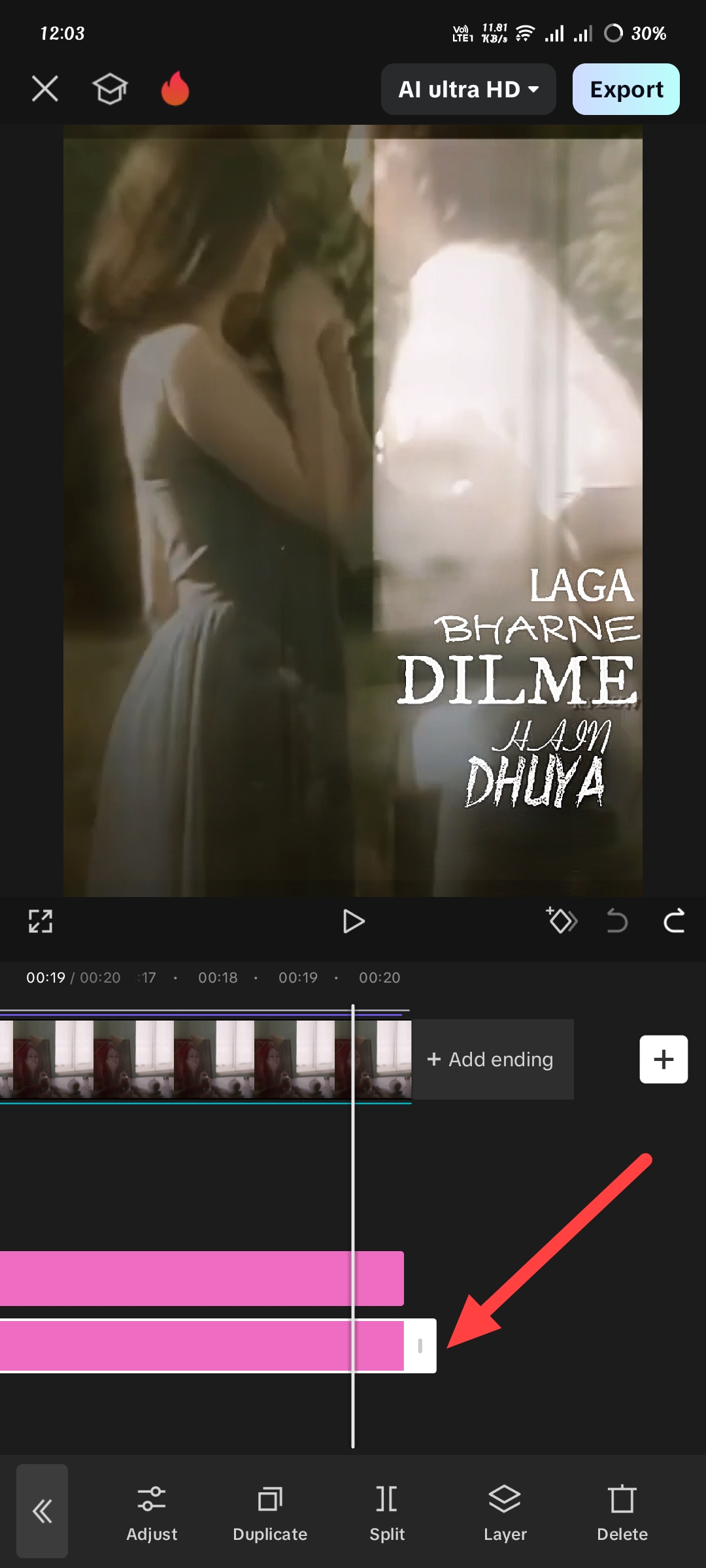
এরপর Adjust এর মধ্যে আবার ক্লিক করে Filters-এ গিয়ে শুরুতেই 4K Filter দেখতে পেয়েছি এবং ক্লিক করে এটাকেও ৮০ পর্যন্ত করেছি । এরপর এটাকে ভিডিও এর শুরু থেকে শেষ পর্যন্ত সেট করে দিয়েছি অর্থাৎ (০.০-২০.৩) ।
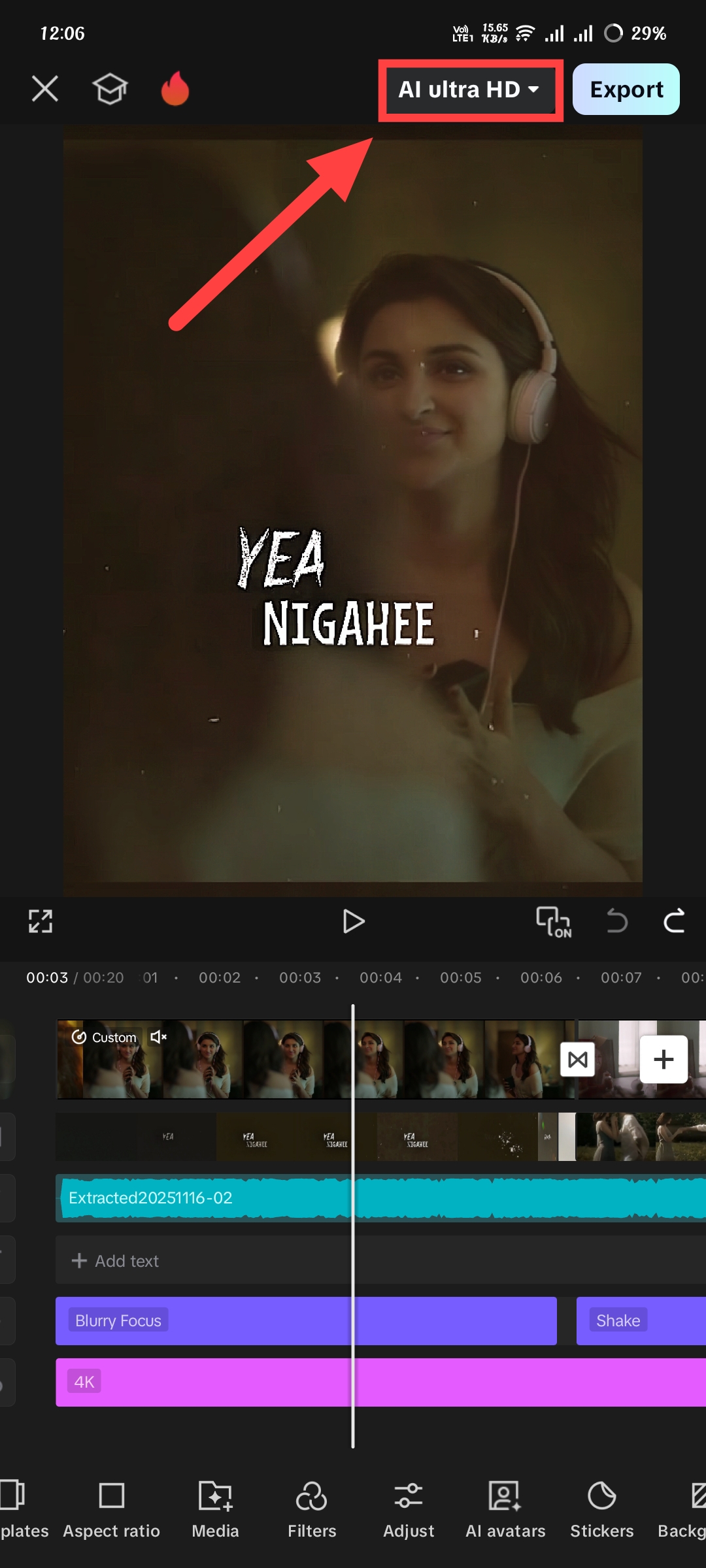
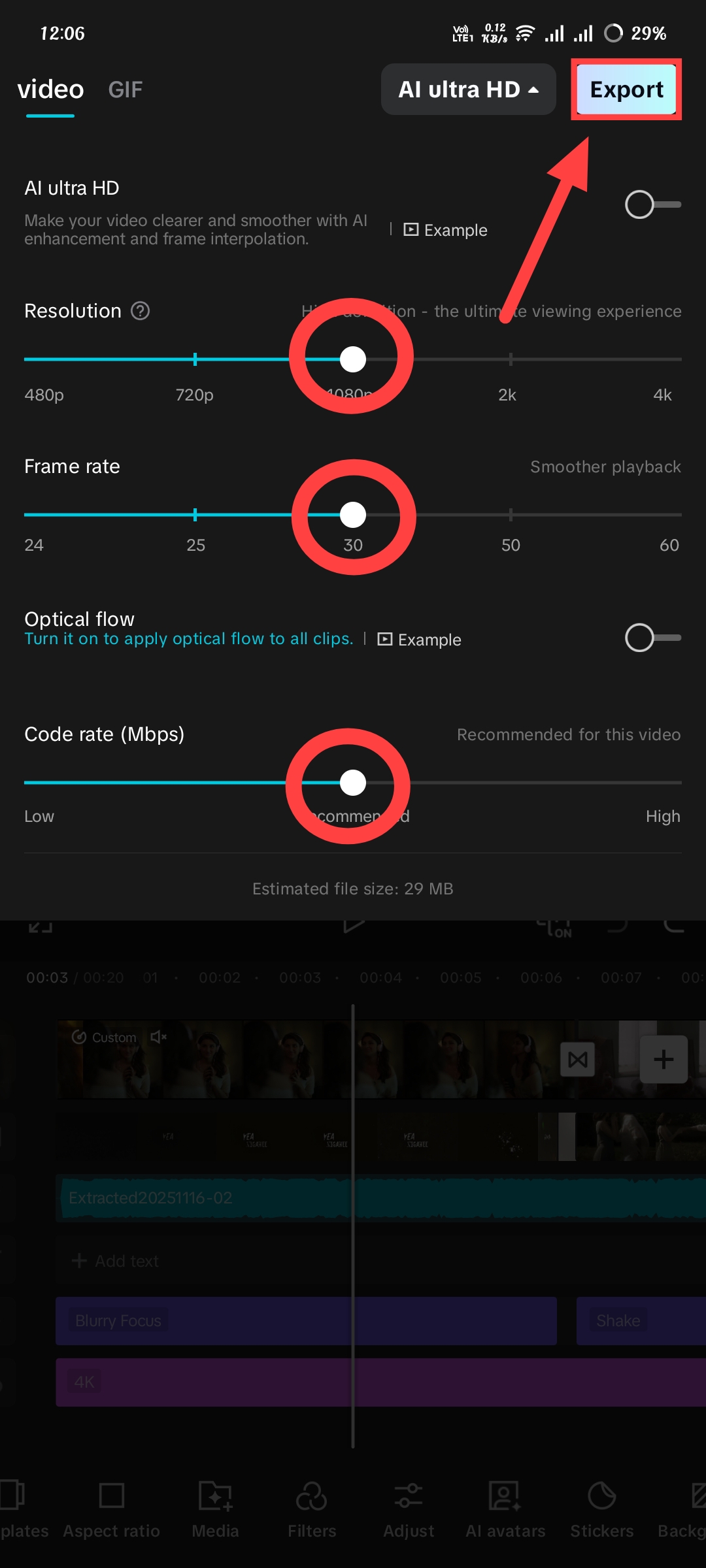
সবশেষে AI ultra HD অপশনে ক্লিক করে Video quality 1080p, FPS 30, Code rate : recommended দিয়ে Export করে নিয়েছি । আজকের মত এ পর্যন্তই, ভিডিও এর রেজাল্ট দেখতে হলে নিচে ক্লিক করেন ।
আমি আগেও আপনাদের সঙ্গে শেয়ার করেছি ক্রিপ্টো, মুভি রিভিউ, ফটোগ্রাফি, গল্প লেখালেখি আর ব্লগ । এখন সেই অভিজ্ঞতার ধারাবাহিকতায় শুরু করেছি নতুন এক অধ্যায় — গেমিং ! 🎮 । 🎥 আমার ইউটিউব চ্যানেল Bokhtiar The Survivor-এ আমি প্রতিনিয়ত কাজ করে যাচ্ছি, যেখানে আমি আপনাদের সঙ্গে ভাগ করে নিচ্ছি আমার গেম খেলার বাস্তব অনুভূতি আর সেই রোমাঞ্চকর মুহূর্তগুলো ।

Twitter
https://x.com/i/status/2011051490904064481
https://x.com/i/status/2011050487664296180
https://x.com/i/status/2010736192653025363
https://coinmarketcap.com/community/post/372807853