Adobe Illustrator । Graphics Design । Tutorial । Banner Text Box Design। Ep-188
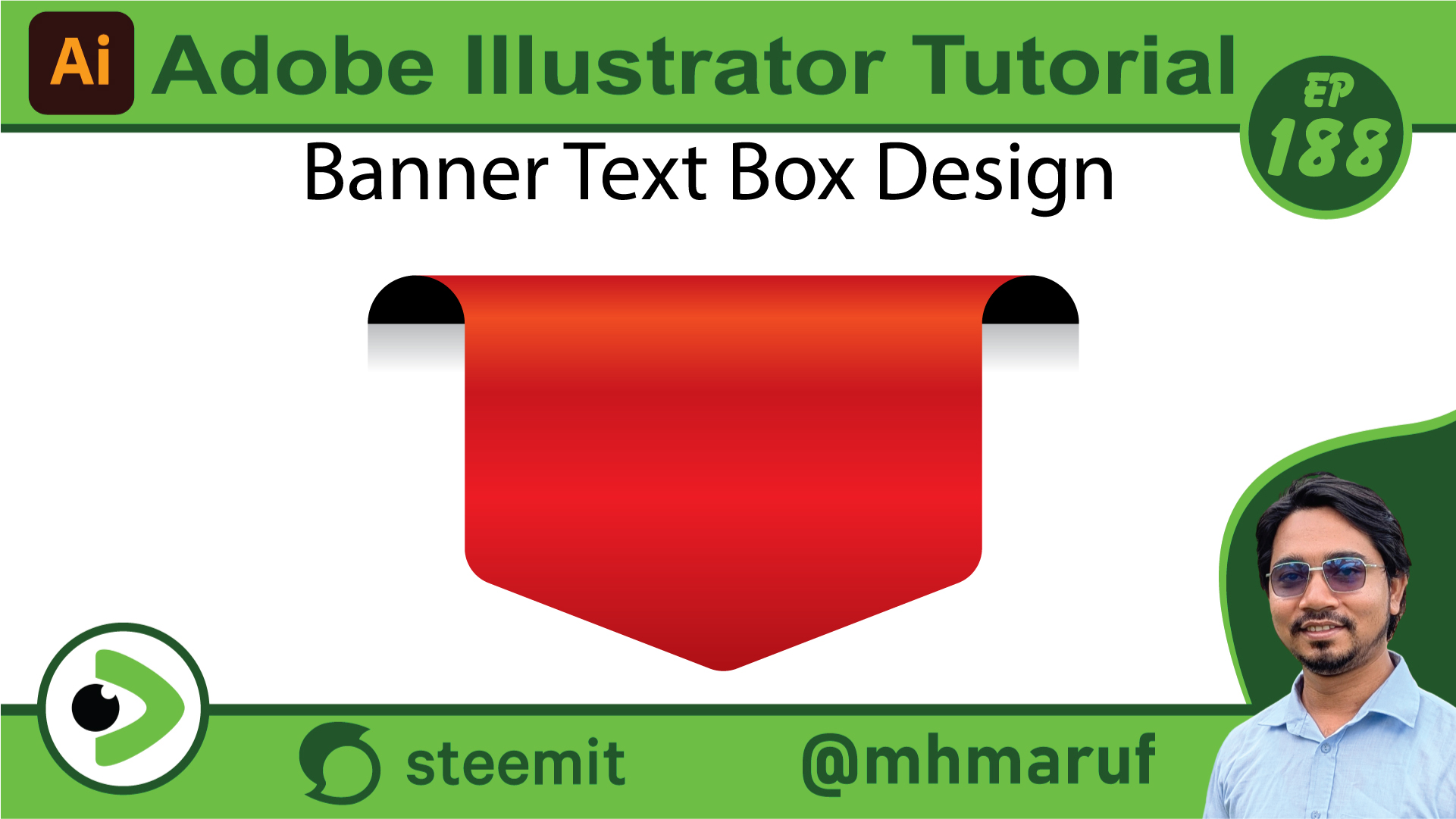
Hola, queridos amigos, ¿cómo están? Hoy les traigo un nuevo video. Hoy crearemos un cuadro de texto para un banner. ¡Comencemos!
Primero, dibujo una línea con la herramienta Pluma. Luego, dibujo otra cabeza. Ahora crearemos la esquina de este contenido. Después, borro el ancla inferior. Luego, lo hacemos un poco más pequeño y aumentamos su tamaño. Lo copio y lo reflejo.
Podemos ajustar el tamaño a nuestro gusto. Después, trazo una línea en el centro y la alineo. He dibujado estas líneas para la esquina central. Luego, las hacemos ligeramente curvas. Copiamos la esquina curva de arriba. Copiamos y pegamos delante o detrás. Luego, eliminamos las dos anclas a ambos lados de la línea. Después, unimos. La unión no se realiza.
La unión se realizará. Ahora le damos un color de relleno. Aplicamos un degradado y nuestro diseño recuperará su forma original.
Intenté crear una sombra aquí. Luego usaremos un color oscuro en el centro de lo que está abajo, para que quede claro que está completo. Ahora podemos añadir una sombra si queremos. Para ello, necesitamos un recuadro. Aplicaremos un degradado de color en el centro del recuadro, formando un ángulo de 90 grados. Después, aplicaremos un color negro claro (50%) y lo pondremos blanco debajo. Podemos aumentar un poco más la intensidad del negro.
De esta forma, básicamente, puedes crear diferentes cuadros de texto para el banner si lo deseas. Este fue un breve vídeo sobre el cuadro de texto de mi banner de hoy. Me despido. Que estén todos bien y con buena salud. Que Dios los bendiga.
Posted with Speem
Your post have been rewarded by the Speak on Steem curator team!
Now become a plus member delegating at least 500 SP
Ways to support us:
Curated by @marvinvelasquez