Adobe Illustrator । Graphics Design । Tutorial । Banner Vector Design। Ep-241
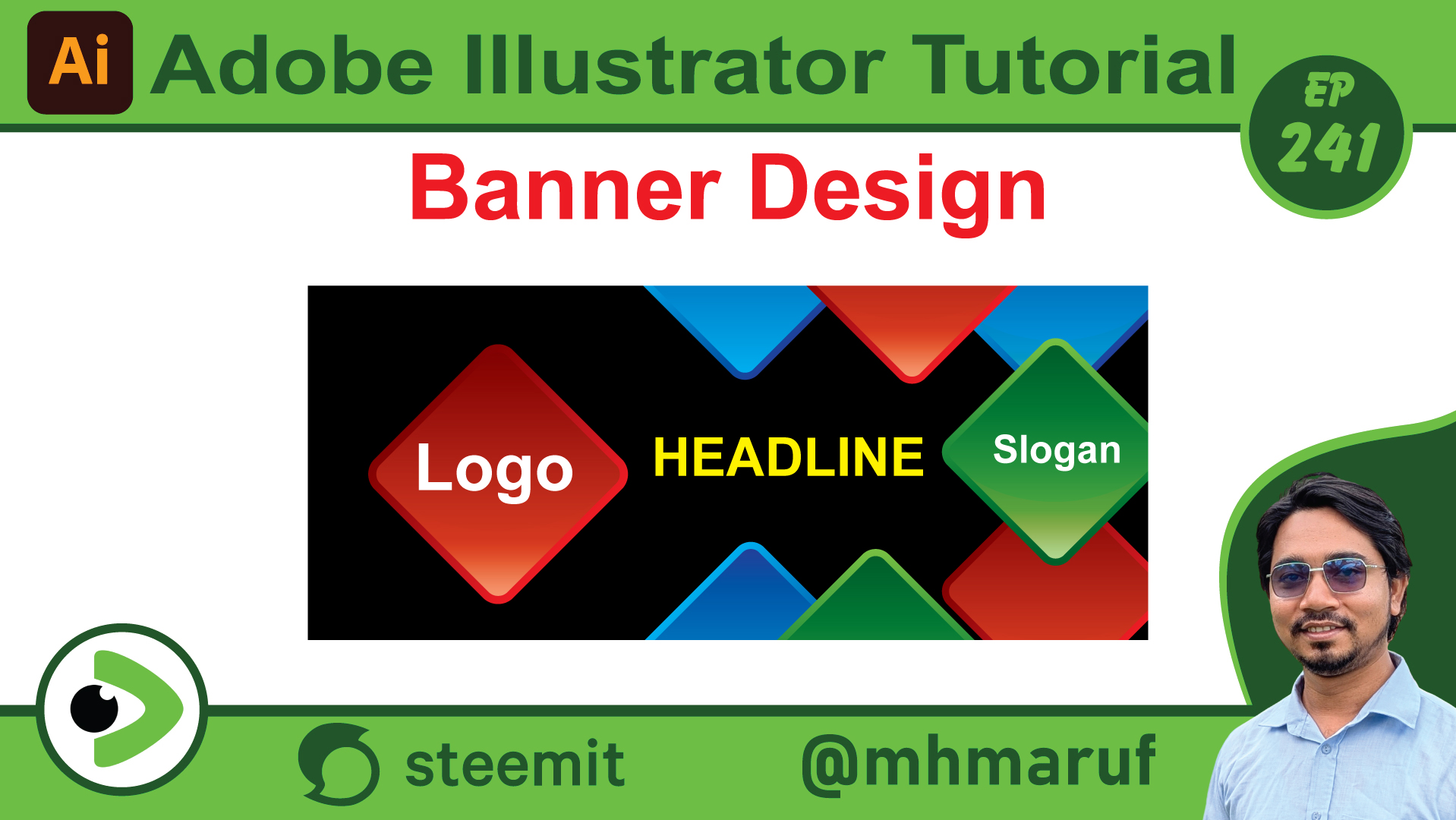
Hola queridos amigos, ¿cómo están todos? Espero que estén bien. Hoy estoy de vuelta con un nuevo video para ustedes. Hoy diseñaremos un banner, así que comencemos. Primero estoy tomando un tamaño del banner. Estoy tomando un tamaño aleatorio aquí, pueden tomar el tamaño que necesiten. Entonces, le estoy dando a esta línea un color de relleno. Lo haré negro aquí. Luego tomaré el cuadro redondo de aquí y lo haré cuadrado. Luego le aplicaré un color degradado. Lo roté en un ángulo de 45 grados. Luego haré una ruta desplazada en el medio de él y tomaré otro cuadro dentro de él. Entonces haré una ruta desplazada y tomaré otro tamaño dentro y rotaré el degradado en él en un ángulo de 90 grados, menos 90 grados. Luego copiaré y pegaré este cuadro de arriba al frente nuevamente. Luego lo delineamos con otro círculo para ver las líneas internas. Bien, dejándolo aquí, tomaré el cuadro inferior que copié, y lo delinearé. Luego lo haré blanco y reduciré su opacidad total. Voy a reducirlo un poco más desde arriba. Bien. Mira, voy a reducir su opacidad un poco más así. Bien, eso es todo. Ahora podemos usar varias cosas aquí, incluyendo el logotipo del banner, en el medio de esta caja. Aquí copiaremos la misma caja otra vez y la pondremos a este lado. Ahora cambiaremos el color de estas. Usaré un color claro para esta caja inferior. Usaremos el mismo color para la caja interior también, pero la rotaremos un poco. Y usaremos el color verde para la caja del medio. Cuantos más colores agreguemos de esta manera, más aumentará la belleza del diseño. Luego copiaré esta caja verde y la pondré aquí. Y la copiaré y la pondré arriba. La copiaré y la pondré aquí. Copié algunas cajas así. Luego copiaré la caja negra de abajo y la traeré encima de todas ellas, la pegaré al frente. Luego juntaré estas cajas y agruparé todas las cajas juntas. Los hemos agrupado y, manteniendo este cuadro unido, haremos clic en "Crear máscara de recorte". Verán que se ha convertido en una máscara de recorte.
Ahora podemos colocar el logotipo de la empresa en este primer cuadro rojo que hemos creado. Aquí estoy colocando el logotipo, escribiéndolo. En el centro, si lo desean, pueden escribir el titular, que es la parte principal de su banner. Aquí pueden escribir un eslogan. Básicamente, así es como pueden diseñar fácilmente un banner atractivo y colorido. Este fue mi breve video tutorial sobre el diseño vectorial de banners de hoy. Me despido por hoy. Que estén todos bien y con buena salud. Que Dios los bendiga.
Posted with Speem
Your post have been rewarded by the Speak on Steem curator team!
Now become a plus member delegating at least 500 SP
Ways to support us:
Curated by @alejos7ven