Adobe Illustrator । Graphics Design । Tutorial । Road With Tress Vector Art । Ep-151
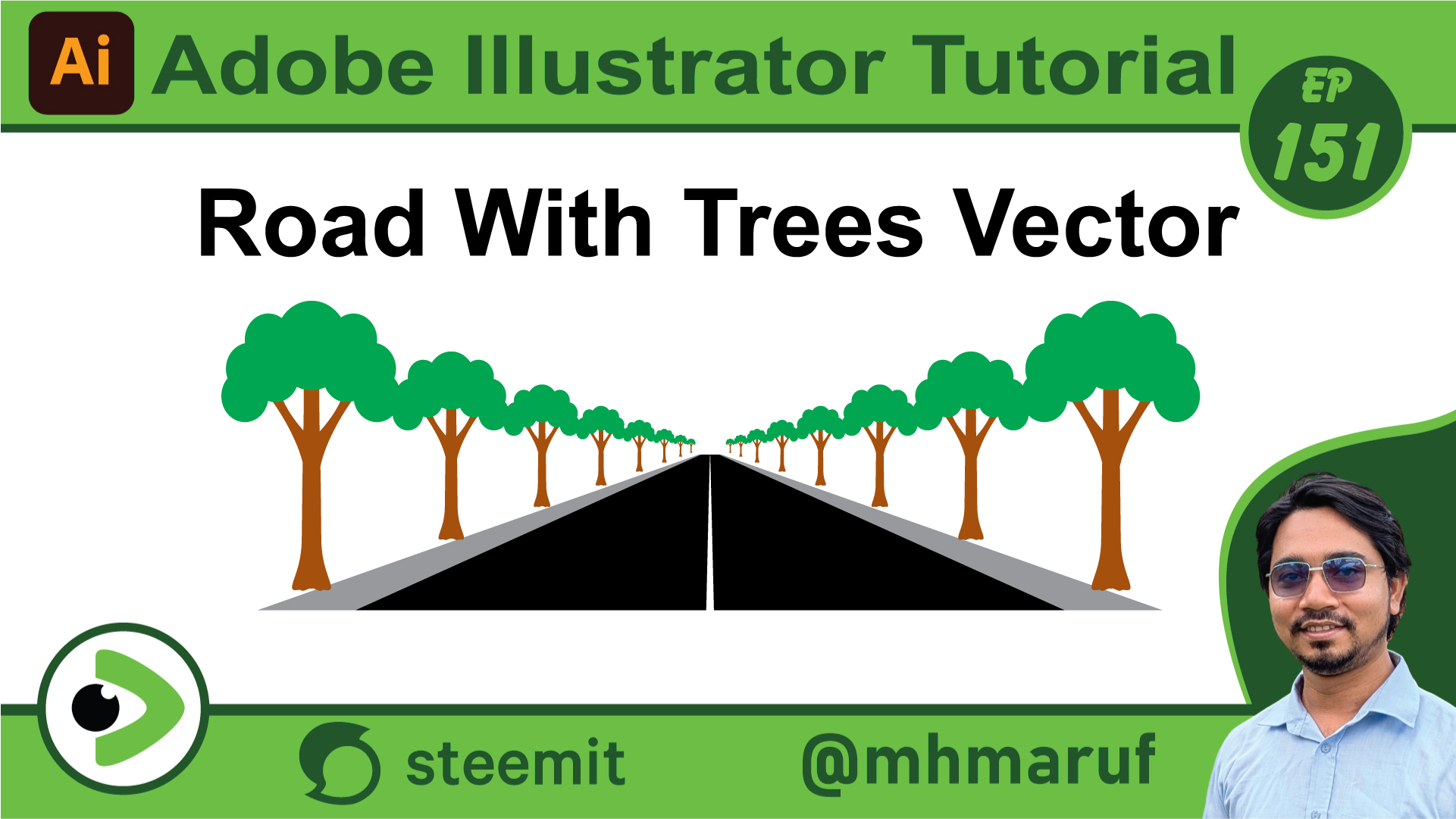
Hola, queridos amigos, ¿cómo están? Hoy dibujaré un árbol en formato vectorial junto a una carretera, así que comencemos.
Primero dibujaremos un árbol. Lo dibujaré con círculos. Rotaré los mismos círculos en este lado. Los he reflejado simétricamente. Ahora dibujaremos la parte principal del árbol. Primero crearemos un trazado. Dibujaremos la parte inferior del árbol con la herramienta Pluma. Primero dibujamos una línea, la copiaremos. Luego reflejaremos esta línea verticalmente. Uniremos la parte inferior. Hemos seleccionado dos puntos y los hemos unido.
Después dibujaremos las ramas del árbol. Dibujaremos una rama desde este lado de la misma manera. Hemos copiado la misma línea. Básicamente, estamos intentando dibujar un árbol de forma muy sencilla. Si queremos, podemos colorearlos, así que los estamos coloreando. Los colocaremos y pondremos las hojas de color verde. Les daremos forma y las fusionaremos. Hemos formado varias figuras con círculos. Luego podemos fusionar la parte inferior del árbol. Listo. Ahora lo estamos reduciendo. Si quieres, podemos hacerlo un poco más alto. Listo.
Luego colocamos los dos árboles a ambos lados de la mesa de trabajo. Tras alinearlos en el centro, los agrupamos. Después vamos a Efecto y luego a Transformar. En Transformar, bloqueamos la escala vertical y horizontal. Luego lo reducimos desde aquí. Si haces clic en la vista previa, verás el espacio que necesitamos. Luego lo copiamos aquí, indicando cuántas copias queremos. De esta forma podemos crear copias. Y desde aquí podemos aumentarlo o disminuirlo según sea necesario. Luego se lo damos. Si queremos, podemos aumentar el tamaño del árbol aquí. Después de eso, se lo damos. Mira, nuestros árboles están listos.
Ahora tenemos que dibujar la carretera. Ahora podemos dibujar la carretera. Para dibujar la carretera, trazaremos una línea desde aquí. Luego, le daremos un color de trazo en el centro. Aumentaremos el grosor del trazo. Así podremos crear el camino con ese color de trazo. Ahora copiamos y pegamos este color de trazo en la parte posterior. Luego lo aumentaremos un poco más para crear el área de trabajo a ambos lados del camino. Ahora copiaremos el trazo central y le daremos el punto blanco que está en el medio del camino. De esta manera, puedes crear fácilmente este arte vectorial del camino y los árboles.
Este fue mi video de hoy. Me despido. Que todos estén bien y con buena salud. Que Dios los bendiga.
Posted with Speem
Your post have been rewarded by the Speak on Steem curator team!
Now become a plus member delegating at least 500 SP
Ways to support us:
Curated by @marvinvelasquez
#play
Video reviewed by speem Video watcher team @mostafezur001
High-Yield Curation by @steem-seven
Your content has been supported!
Maximize your passive income!
Delegate your SP to us and earn up to 0.45 STEEM / 1000 SP.
Click here to see our Tiered Reward System
We are the hope!
!category 3
¡Hola⭐️✨ Gracias por compartir tu publicación con la comunidad. ☺️❤ Te sigo animando a seguir publicando contenido de calidad en la comunidad. ¡Saludos! ✨
No olvides votar a @cotina como tu testigo o establecernos como proxy de voto!
Post agregado a la lista. Sera votado en los próximos minutos.