Adobe Illustrator । Graphics Design । Tutorial । S Letter Logo Design। Ep-176
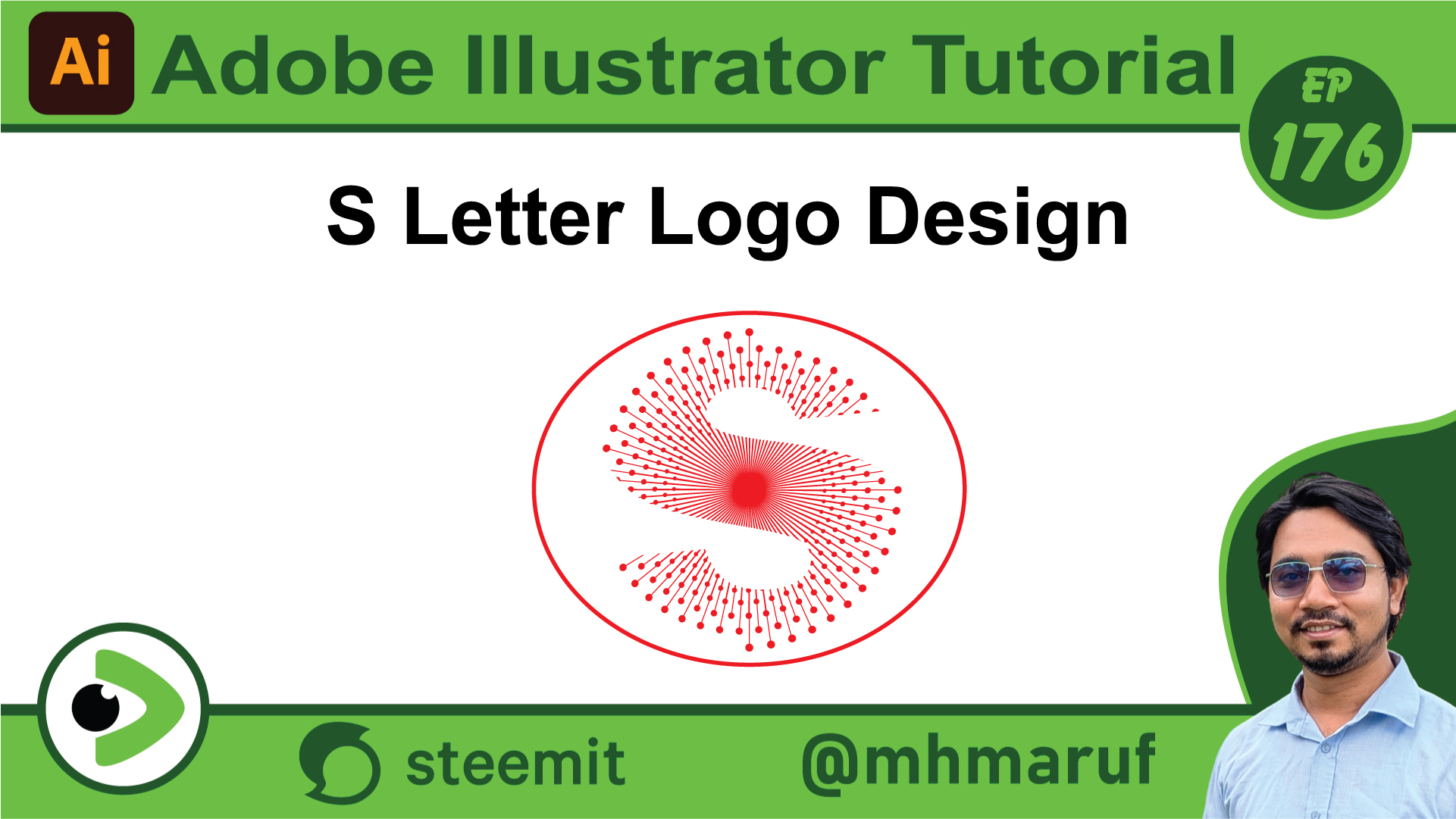
Hola, queridos amigos, ¿cómo están? Hoy vamos a crear un logo con letras. Empecemos. Primero, tomamos una línea. Le daremos un color de trazo en el centro. Lo haremos justo en el medio.
Luego, le daremos dos círculos en el centro de este trazo. Para ello, vamos a la opción de trazo. Allí, seleccionamos el punto que está en la punta de la flecha. Luego, le daremos un círculo igual abajo. Ya lo hice. Después, vamos a Efecto. Aquí, Transformar. Al transformar, le damos un ángulo vertical de noventa y nueve grados. Luego, ajustamos la distancia desde aquí. Le di un ángulo de cinco grados.
Ahora, si copiamos desde aquí, se copiará continuamente de esta manera. Si cambiamos el ángulo a R2, se verá así. Luego, lo aplicamos. Ahora, unimos estos elementos y escribimos una letra. Vamos a usar la letra S porque queremos hacer esto con ella. Tomamos la letra S e intentaremos hacerla lo más gruesa posible. Luego la agrandaremos. La ajustaremos según sea necesario. Después, subiremos la letra y mantendremos juntos el color del trazo de abajo, y crearemos una máscara de recorte. Como ven, se ha creado una letra S.
Así que, si quieren, pueden usar este tipo de letra como logotipo. Este es mi breve video sobre cómo crear un logotipo con la letra S. Por favor, díganme qué les parece. Con esto termino mi video. Que todos estén bien y con buena salud. Que Dios los bendiga.
Posted with Speem
Your post have been rewarded by the Speak on Steem curator team!
Now become a plus member delegating at least 500 SP
Ways to support us:
Curated by @ninapenda
#play
Video reviewed by speem videos watcher @mamun123456
High-Yield Curation by @steem-seven
Your content has been supported!
Maximize your passive income!
Delegate your SP to us and earn high rewards
Click here to see our Tiered Reward System
We are the hope!