Adobe Illustrator । Graphics Design । Tutorial । S Logo Design। Ep-205
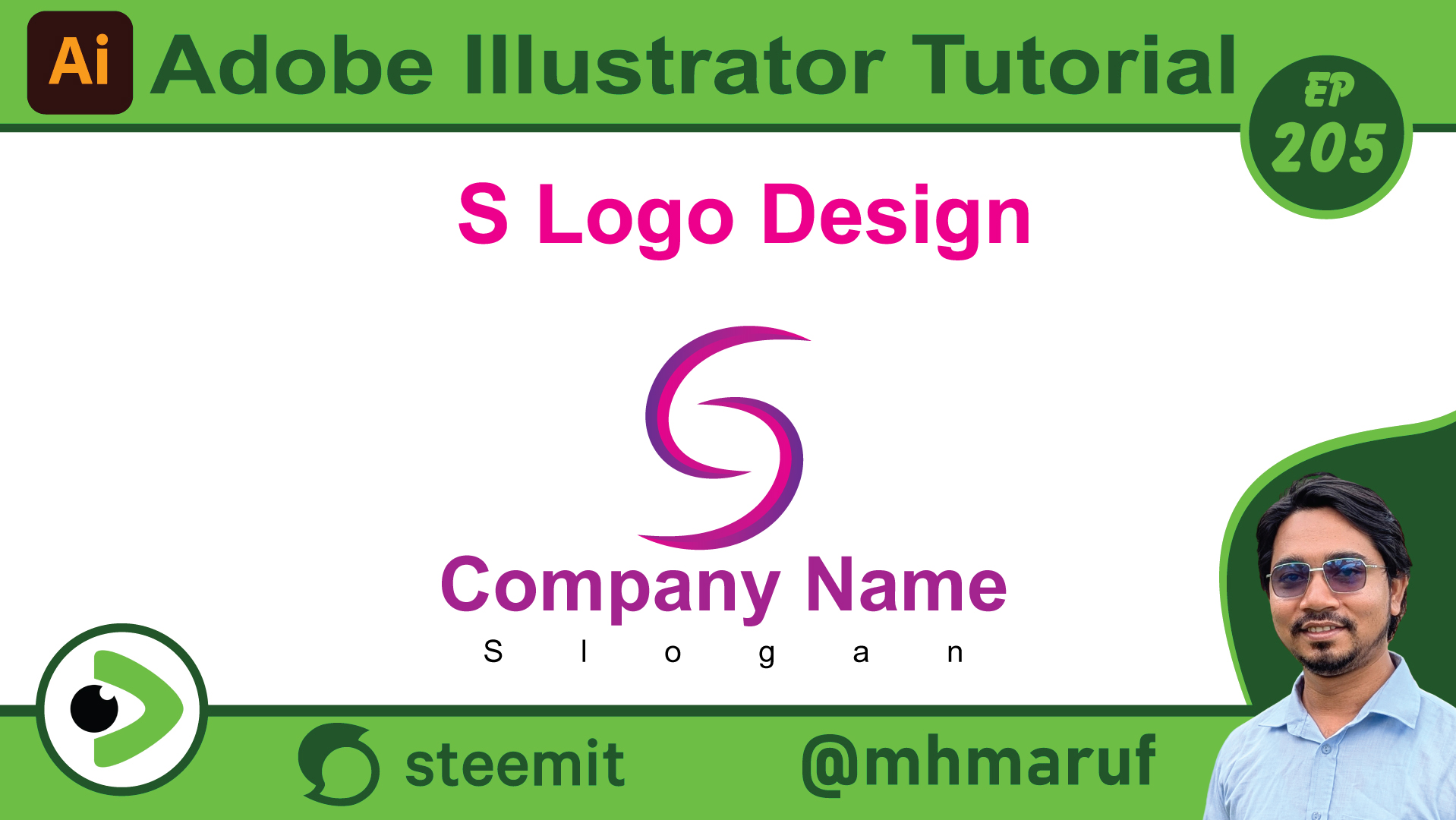
Hola, Assalamu Alaikum. ¿Cómo están? Hoy vamos a crear un logo con la letra S, así que comencemos. Lo haremos con un vector. Tomaremos un círculo. Colorearemos el contorno de este círculo, lo copiaremos y crearemos otro círculo. Primero, tomaremos una parte aquí para formar la S, o si lo prefieren, también pueden crear una ruta. Pueden hacerlo como quieran.
Pueden organizar esta línea a su gusto arrastrando los manejadores. Tomé una línea así. Si la rotamos desde abajo, se verá así. Aumentaremos el color del contorno de esta línea y haremos que ambos extremos queden así. Luego copiaremos esta línea, la pegaremos al frente y le daremos una línea predeterminada aquí. Expandiremos la línea que está abajo. Hemos expandido la apariencia.
Miren, aquí hay un... Ahora vamos a dividirlos juntos en el Buscatrazos y desagruparlos. Quiero que esto. Estamos copiando esto y eliminando una parte con la herramienta Creador de formas. Cambiamos su color e incorporamos el otro. Miren, tenemos dos colores. Ahora vamos a aplicar el degradado aquí. Si aplicamos este color aquí y usamos el mismo color al revés abajo, se verá así. Luego copiamos esto y lo giramos hacia abajo. Después lo centramos.
Ahora, si quieren, pueden poner el nombre de su empresa aquí. Y si tienen un eslogan, pueden ponerlo abajo. Esta fue mi letra vectorial hecha con la letra S hoy. Así que hoy me despido, que todos estén bien y con buena salud. Que Dios los bendiga.
Posted with Speem
High-Yield Curation by @steem-seven
Your content has been supported!
Maximize your passive income!
Delegate your SP to us and earn high rewards
Click here to see our Tiered Reward System
We are the hope!
Your post have been rewarded by the Speak on Steem curator team!
Now become a plus member delegating at least 500 SP
Ways to support us: