Geometría Digital: Creando un Patrón con Grease Pencil en Blender [Tutorial Paso a Paso]
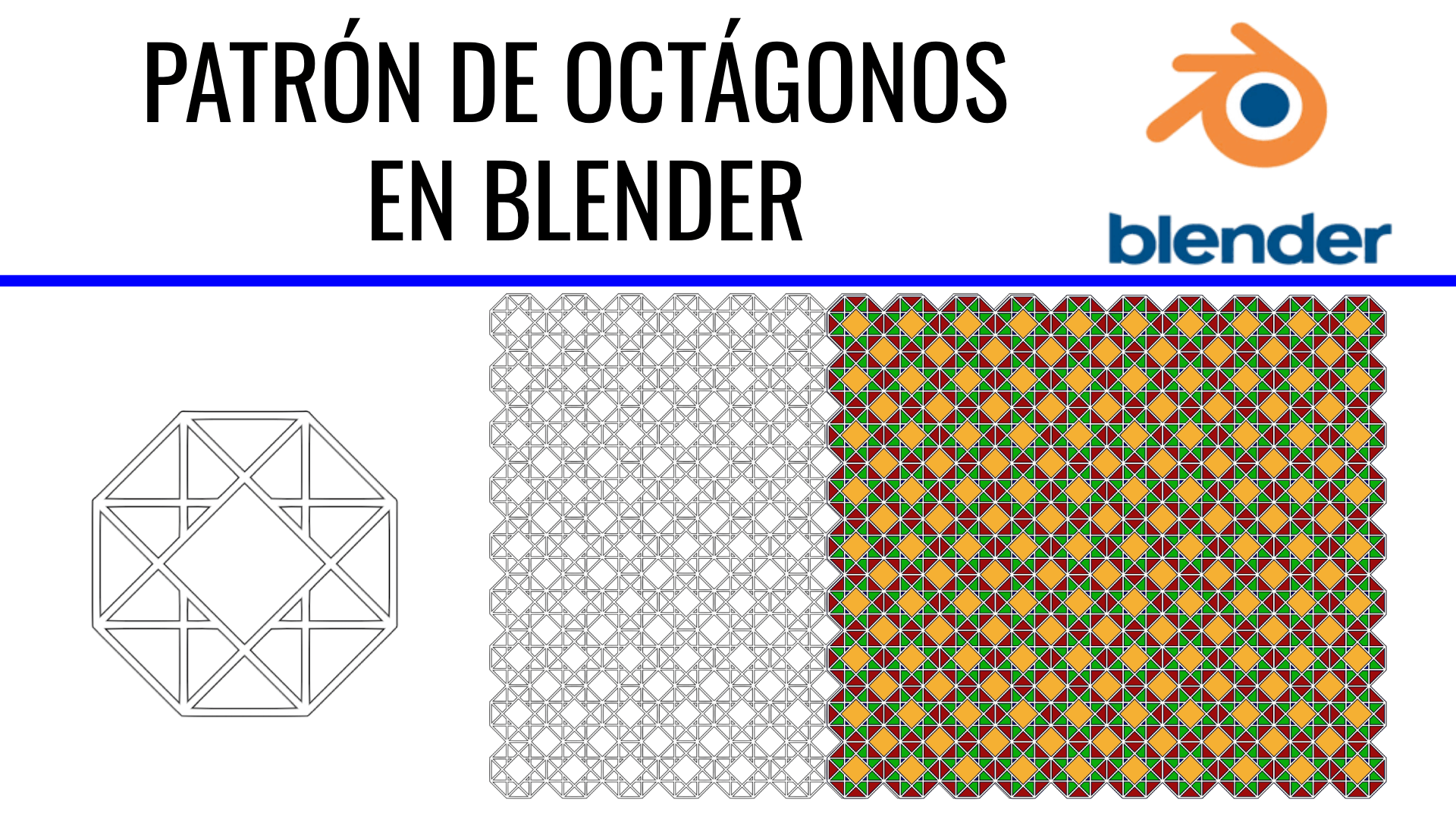
¡Hola a toda la comunidad creativa de Steemit! 🎨✨
Hoy quiero compartir con ustedes un proceso fascinante que combina el arte del dibujo técnico con la potencia del software libre. Recientemente publiqué un video sobre cómo construir un patrón geométrico utilizando Blender, específicamente su herramienta de dibujo 2D: el Grease Pencil.
A menudo asociamos Blender solo con modelos 3D, pero su capacidad para el dibujo vectorial preciso es impresionante. En este post, les detallo el flujo de trabajo que seguí para crear este diseño basado en octágonos y teselados.
Si te gusta el diseño geométrico o quieres mejorar tu flujo de trabajo en Grease Pencil, ¡este video es para ti!
El Proceso de Construcción
La geometría requiere precisión, y para este diseño, no dibujamos a mano alzada, sino que "construimos" el dibujo utilizando coordenadas y rotaciones matemáticas. Aquí les resumo los pasos claves que verán en el video:
Todo comienza con el orden. Iniciamos trazando dos líneas guías (una vertical y una horizontal rotada a 90°) para encontrar el centro exacto de nuestro universo de dibujo. Configuramos el trazo (Stroke) en un grosor fino de 0.01 para mantener la delicadeza.
La figura protagonista es un octágono. El truco aquí no es dibujarlo "a ojo", sino utilizar las herramientas de edición para rotarlo 22.5 grados. ¿Por qué este número? Porque es la mitad de 45°, lo que nos permite que dos caras de la figura queden perfectamente horizontales, facilitando el alineamiento posterior.
Creamos líneas horizontales que coincidan con los vértices del octágono.
Utilizamos la herramienta de Duplicar y Rotar con incrementos de 45 grados.
Limpiamos la geometría: En modo edición, eliminamos los vértices centrales y movemos los extremos hasta que coincidan perfectamente con las líneas oblicuas.
Es un trabajo de "costura digital", uniendo puntos para cerrar la forma.
Para que el patrón no se vea plano, utilicé una técnica de superposición de capas que da un acabado muy profesional:
Capa Fondo: Una línea negra gruesa (Grosor 0.01 + 0.005).
Capa Superior: Dupliqué el dibujo exacto, lo cambié a color Blanco y mantuve el grosor.
Al superponerlas, se crea un efecto visual de "doble línea" o contorno que hace resaltar la figura sobre el fondo.
Finalmente, utilizamos la duplicación en serie (Array manual). Copiamos el módulo terminado y lo desplazamos en el eje X y Z hasta que las caras se superponen perfectamente, creando una malla infinita.
Espero que este tutorial les inspire a explorar el lado 2D de Blender. Es una herramienta gratuita y sumamente potente para crear mandalas, patrones textiles o fondos arquitectónicos.
Si tienen alguna duda sobre los atajos de teclado o el proceso de rotación, ¡déjenmelo en los comentarios! Siempre es un gusto leerlos.
¡Gracias por ver y apoyar el arte digital y el código abierto!
Posted with Speem
Your post have been rewarded by the Speak on Steem curator team!
Ways to support us:
Curated by @bijoy1
Thank you!!