Adobe Illustrator । Graphics Design । Tutorial । Location Icon Vector। Ep-208
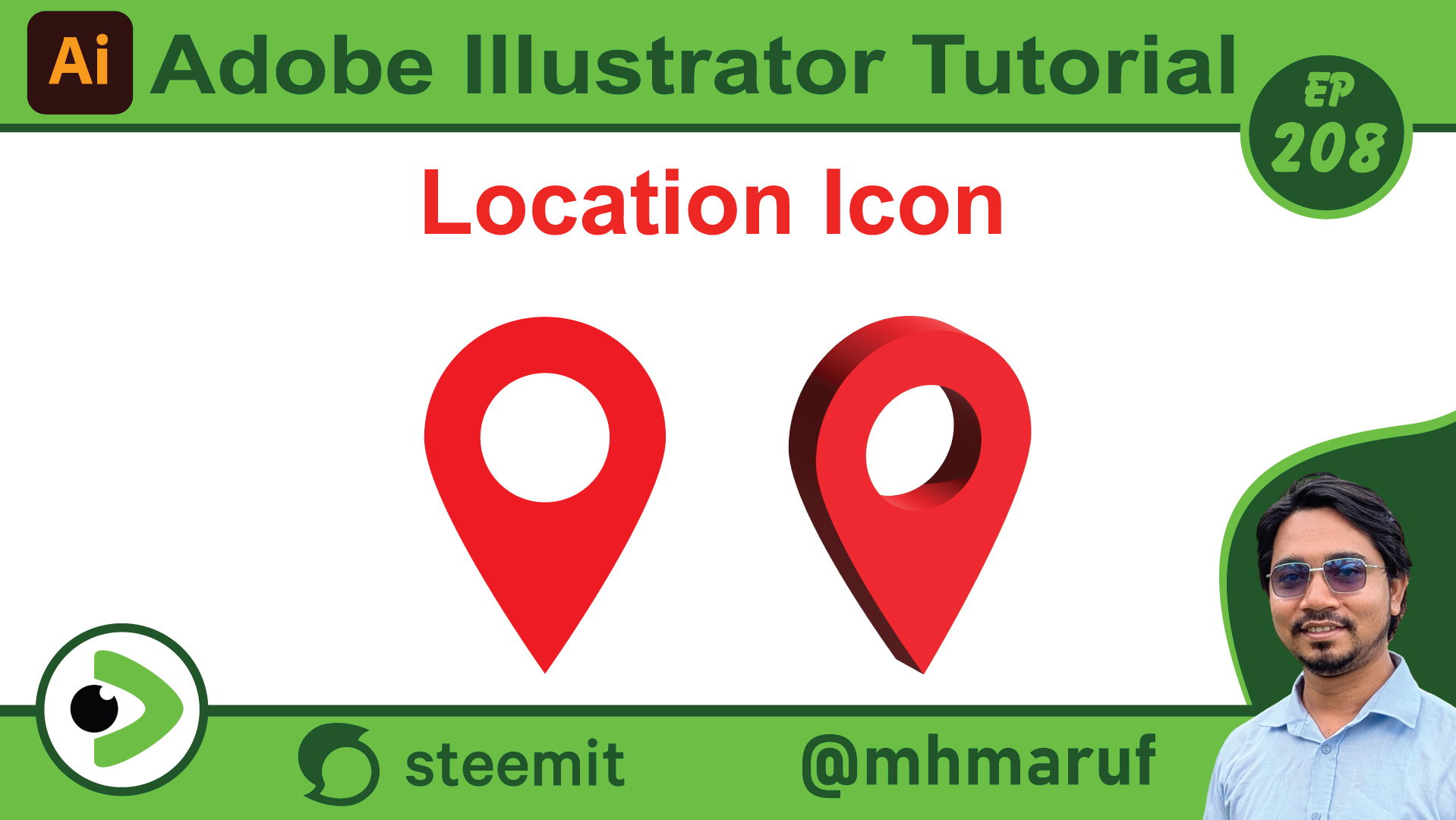
Hola queridos amigos, ¿cómo están? Hoy les mostraré cómo crear fácilmente un ícono de ubicación. Así que comencemos. Primero, tomo un círculo y lo centro. Luego coloreo la línea y la copio y pego al frente. Luego puedo dividir estos dos juntos con la herramienta Buscatrazos o también puedo hacerlo con la herramienta Creador de formas. Así que lo estoy dividiendo. Luego estoy borrando la parte central aplicando el color de relleno. Luego seleccioné el ancla debajo de este círculo con la herramienta Selección directa y aquí fui a Convertir y hice la selección debajo de una esquina. Luego luego mientras está seleccionado, presiona la tecla de flecha hacia abajo en el teclado y verás que se ha convertido en un símbolo de ubicación. Puedes crear este logotipo fácilmente. Así que como uso el rojo como símbolo de ubicación con más frecuencia, lo estoy coloreando de rojo. Luego lo copio y tomo otro. Si quieres, puedes usarlo en 3D para eso puedes hacerlo en 3D desde la opción 3D en los efectos como este. Así que esta fue una forma muy fácil de crear y usar este ícono de ubicación. Este fue mi breve video sobre la creación del ícono de hoy. Me despido aquí como hoy. Que todos estén bien y con buena salud. Que Allah los bendiga.
Posted with Speem
¡Hi friend!
#play
Video reviewed by speem videos watcher @luisito01
Your post have been rewarded by the Speak on Steem curator team!
Ways to support us: