Adobe Illustrator । Graphics Design । Tutorial । Radial Vector Design । Ep-192
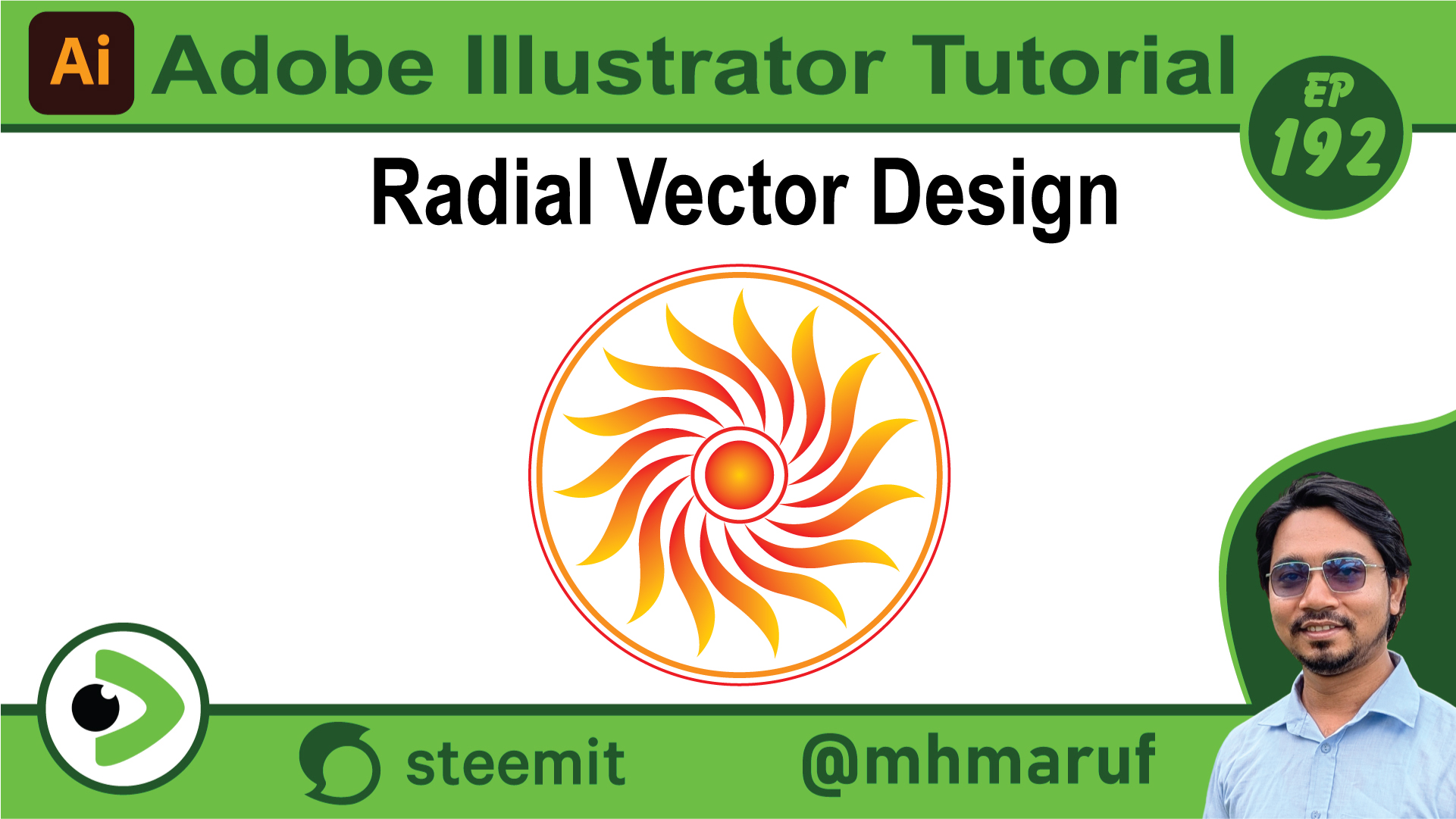
Hola queridos amigos, ¿cómo están todos? Hoy les traigo un video de diseño vectorial. Así que comencemos. Hoy crearemos un vector radial. Primero, crearé una forma con la herramienta Pluma. Corregí la forma. Luego, si quiero, puedo aplicar un color degradado a esta forma. Le estoy dando el color degradado. Creé este degradado entre los colores rojo y amarillo. Luego iremos al objeto. Repetir desde el objeto, repetir desde el radial. Ahora vean que aparece una opción. Pueden elegir cualquier patrón si lo desean. Después, dibujaré un círculo. Le daré su centro y lo colocaré en su centro. Luego dibujaré otra línea. Estoy aumentando un poco su color. Al copiar el trazo, lo haremos como un borde exterior. Cambiaremos su color. Y le daremos otro borde. Si lo desean, pueden crear diferentes vectores radiales de una manera muy fácil y hermosa. Así que diseñaremos más vectores radiales en el próximo episodio. Así que termino aquí por hoy. Que todos estén bien y saludables. Que Alá nos proteja.
Posted with Speem
!category 3
Saludos. Gracias por compartir tu participación con nosotros.
No olvides votar a @cotina como tu testigo o establecernos como proxy de voto!
Post agregado a la lista. Sera votado en los próximos minutos.
Your post have been rewarded by the Speak on Steem curator team!
Now become a plus member delegating at least 500 SP
Ways to support us:
✦ Hello dear friend
#play
✦ Hello dear friend
#play