Adobe Illustrator । Graphics Design । Tutorial । Red Text Box Design। Ep-183
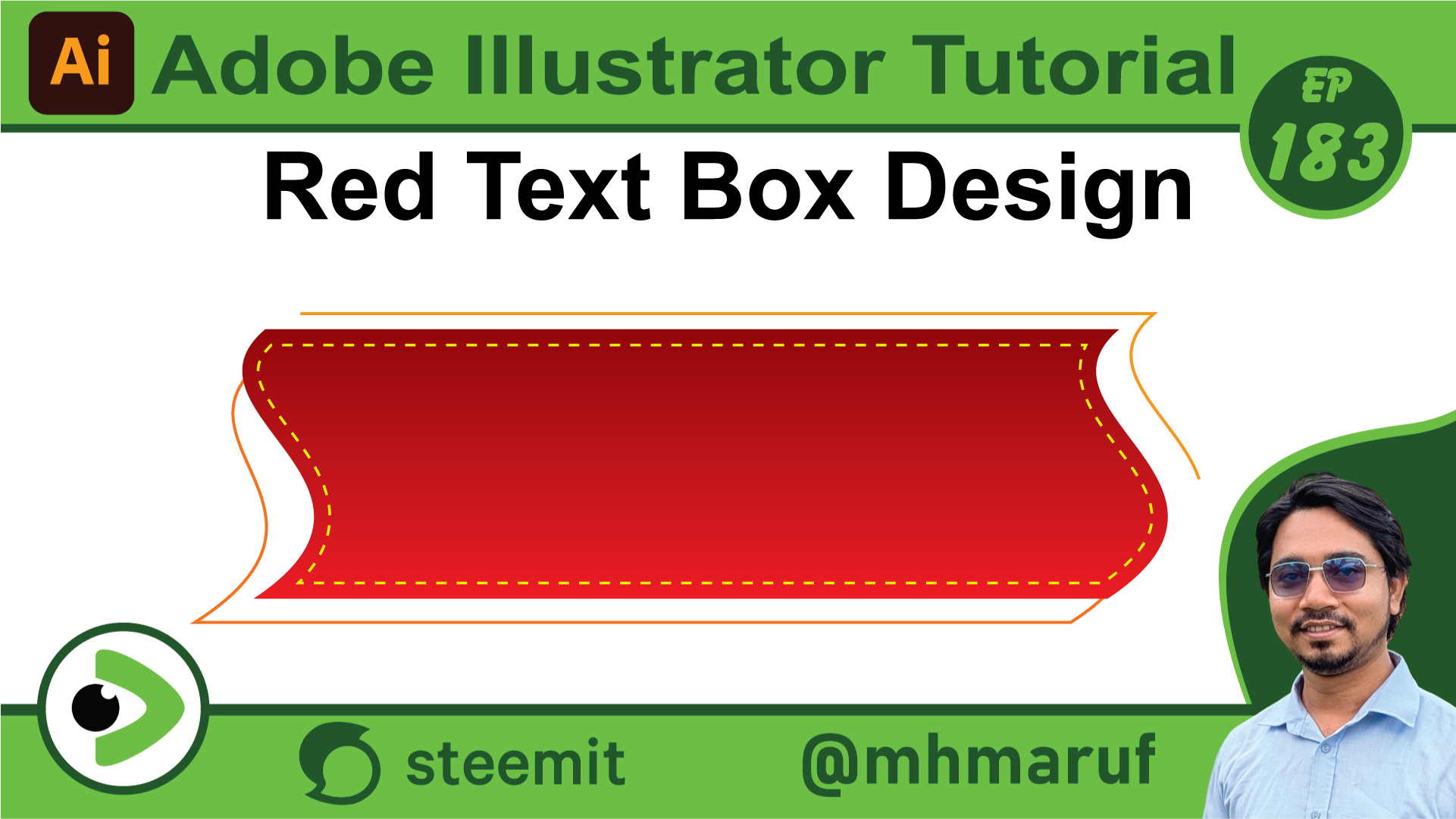
Hola queridos amigos, ¿cómo están todos? Hoy diseñaremos un cuadro de texto rojo, así que comencemos. Primero, dibujaré una línea con la herramienta Pluma. Le daremos un color de línea. Luego copiaremos esta línea y crearemos otra línea. Ahora uniremos estas dos líneas a los dos anclajes en la parte superior y los dos anclajes en la parte inferior. Luego, si queremos, podemos hacerlo un poco más grande y este cuadro que hemos creado, lo copiaremos y le daremos otro cuadro en la parte inferior. Lo traeremos hacia arriba. Ahora crearemos otro cuadro en el medio. Para eso, tenemos que ir a Objeto, Ruta, Desplazar ruta. Le restaremos al cuadro aquí. Le dimos -0.85. Bien, luego lo desactivaremos aquí para traer otra forma y borrar alguna parte de esta línea. Aquí estoy tomando un anclaje adicional, lo mantendré por ahora. Borraré el de abajo. Luego lo colorearemos. Ahora aplicaremos un color degradado al cuadro principal. Le daremos rojo en un extremo, rojo oscuro en el otro extremo. Le daremos un ángulo de 90 grados al degradado. Luego haremos el trazo interior amarillo y lo diseñaremos como una puntada. Después aplicaremos el color naranja a la línea superior y, si queremos darle un color diferente a la parte inferior, también podemos ponerle naranja. Pondremos el naranja aquí. Luego podemos traer esta parte hacia adentro, podemos hacerla un poco hacia afuera así. Así que, básicamente, de esta manera, puedes crear fácilmente un cuadro con un degradado de color rojo. Este fue mi breve video sobre el vector del cuadro de texto rojo de hoy. Por hoy, termino mi video sobre el cuadro de texto aquí, que todos estén bien y con buena salud, Allah Hafez.
Posted with Speem
#play
Your post have been rewarded by the Speak on Steem curator team!
Now become a plus member delegating at least 500 SP
Ways to support us:
High-Yield Curation by @steem-seven
Your content has been supported!
Maximize your passive income!
Delegate your SP to us and earn high rewards
Click here to see our Tiered Reward System
We are the hope!