Installing Telegram on a Windows PC Verify the source first then handle the version
Windows 電腦安裝 Telegram:先確認來源,再處理版本
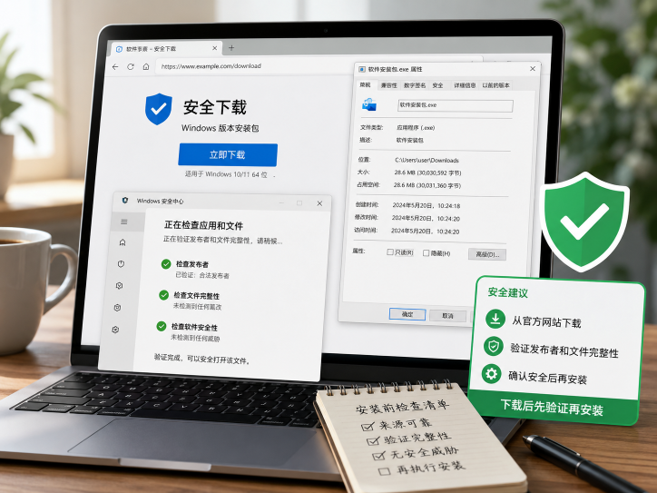
在 Windows 10/11 電腦上安裝 Telegram,真正容易出錯的地方通常不是操作介面,而是「這個檔案到底是不是我需要的版本」。
香港與台灣使用者搜尋時,常會同時看到繁體中文教學、第三方下載站、舊版本頁面、社群貼文與廣告。版面看起來都像在提供 Windows 下載,但來源與安裝檔其實可能完全不同。
比較可靠的順序是先確認來源、Windows 相容性與檔案資訊,再執行安裝。
為什麼 Windows 下載比手機安裝更需要核對
手機應用通常通過應用商店統一分發,使用者不需要過多考慮安裝包結構。
Windows 的安裝環境沒有那麼單一。
電腦端可能存在:
- 不同操作系統版本;
- 不同安裝形式;
- 歷史版本;
- 便攜版;
- 第三方重新打包版本;
- 軟體聚合站提供的鏡像。
所以「下載得到」與「適合安裝」是兩件不同的事。
先決定:你真的需要常駐 Desktop 嗎?
Telegram电脑版下载 這類關鍵字常代表使用者正在找桌面安裝入口。先決定是否真的需要常駐 Desktop,再核對 Windows 10/11、安裝檔類型與更新方式,能少走很多彎路。
如果只是偶爾在電腦上查看消息,瀏覽器訪問可能更輕量。
如果存在以下需求,桌面客戶端通常更合適:
- 每天長時間使用;
- 經常發送檔案;
- 需要電腦端通知;
- 需要大量文字輸入;
- 同時處理多個群組;
- 工作期間不希望頻繁拿手機。
先確認使用場景,可以減少安裝後發現並不需要客戶端的情況。
不要只看搜尋結果的標題
使用者經常通過“軟體名稱 + 下載”“軟體名稱 + Windows”來搜尋。
搜尋結果可能會出現很多帶有類似標題的網頁。
判斷時不要只看:
> Telegram Download
或者:
> Telegram for Windows
還應該繼續查看域名和網站結構。
可以關注:
- 域名是否正常;
- HTTPS是否啓用;
- 頁面是否有完整導航;
- Windows 版本說明是否清楚;
- 下載按鈕是否存在異常跳轉。
如果頁面充滿多個顏色和位置都很接近的“Download”按鈕,就更需要確認自己點擊的究竟是哪一個。
搜尋詞裡的「官网」,只能代表導航意圖
不少人會輸入 Telegram官网Windows版 這類搜尋詞,希望快速找到 Windows 安裝資訊;但關鍵字裡出現「官网」並不能取代網址、發行者與安裝檔的實際核對。
這種行為本身很自然。
但無論頁面標題怎麼寫,“官網”“官方”這類詞都應該作為尋找資料的線索,而不是替代驗證步驟。
真正安裝之前仍然應該核對:
- 當前網址;
- 下載檔案;
- 系統要求;
- 發佈者資訊;
- 安裝方式。
這樣做的目的很簡單:不要因為頁面文案看起來可信,就直接執行一個尚未確認來源的安裝檔。
下載完成後,先不要雙擊執行
檔案下載之後,可以先花幾十秒檢查。
檔案類型
確認是不是預期的 Windows 安裝檔案。
檔名
名稱是否清晰、合理。
發佈者
Windows 檔案屬性中是否可以查看發佈者資訊。
數字簽名
如果安裝檔案帶有有效簽名,這是值得檢查的資訊之一。
安全性掃描
讓 Windows Defender 或其他安全工具先完成掃描。
單獨一項檢查不能證明一切,但多個資訊一致時,判斷會更加可靠。
安裝畫面裡,權限與附加選項要看清楚
運行安裝程式以後,不要習慣性一路點擊“下一步”。
可以留意:
- 是否要求管理員權限;
- 預設安裝位置;
- 是否自動開機啓動;
- 是否創建快捷方式;
- 是否附帶其他軟體;
- 是否修改瀏覽器設定。
正常通訊客戶端可能需要部分權限。
問題不在於“申請權限就是危險”,而在於使用者應該知道應用做了甚麼。
第一次登入時,也要核對驗證流程
完成安裝之後,需要處理帳號登入。
首次登入桌面裝置時,可以注意:
- 驗證碼來自哪裡;
- 是否需要其他裝置確認;
- 登入後是否顯示新的活躍會話;
- 是否能在手機端看到這台電腦。
如果驗證碼或登入流程與預期完全不同,就不應該繼續輸入更多敏感資訊。
登入成功後,順手清一次活躍裝置
完成登入以後,建議檢查裝置列表。
看看是否存在:
- 當前 Windows 電腦;
- 舊手機;
- 舊電腦;
- 已經出售或丟失的裝置;
- 完全不認識的會話。
對於不再使用的裝置,可以及時登出。
這是比單純修改密碼更容易被忽略的一項帳號安全工作。
先決定檔案要下載到哪裡
桌面端的一大優勢是檔案處理方便,但這也是它最容易佔用磁碟空間的原因。
長期使用時可能產生:
- 圖片;
- 影片;
- 文檔;
- 語音;
- 快取檔案。
建議提前確定下載資料夾。
如果系統磁碟空間有限,可以避免把大量長期檔案全部堆在預設位置。
別讓所有媒體都自動下載
並不是每一張群組圖片或影片都值得自動儲存到電腦。
可以根據需要關閉:
- 大影片自動下載;
- 不熟悉群組的檔案自動儲存;
- 大體積文檔自動下載。
這樣既可以控制磁碟使用,也能降低誤下載不需要檔案的機率。
更新時不要又回到搜尋結果亂找安裝檔
安裝完成後,後續更新同樣需要注意。
比較好的習慣是始終使用固定、可驗證的更新路徑。
不要每次看到“有新版本”就重新搜尋:
> Telegram 最新版下載
然後隨便進入一個新的下載站。
一旦建立了可信的軟體來源和更新流程,最好長期保持一致。
更新後異常,先按順序排查
如果更新後軟體異常,可以按照順序排查:
- 重啓客戶端;
- 重啓 Windows;
- 檢查網路;
- 查看客戶端版本;
- 檢查磁碟空間;
- 確認安全軟體是否攔截;
- 必要時重新安裝標準版本。
不要第一時間尋找所謂“修復版”“增強版”。
修改版看似方便,長期維護成本更高
第三方修改版本可能提供一些看起來方便的功能,但長期維護存在不確定性。
例如:
- 更新滯後;
- 安裝包修改內容不透明;
- 無法使用正常更新機制;
- 教程與實際介面不一致。
如果標準客戶端本身已經滿足需求,一般沒有必要增加這一層複雜度。
Windows 下載前:一張可以真的照著做的檢查表
搜尋階段
- 確認需要的是電腦客戶端;
- 不只看搜尋結果標題;
- 檢查域名。
下載階段
- 查看Windows相容性;
- 檢查檔案格式;
- 查看發佈者和簽名;
- 完成安全掃描。
安裝階段
- 查看權限;
- 確認安裝位置;
- 注意附加組件。
登入階段
- 核對驗證碼;
- 查看活躍會話;
- 清理舊裝置。
長期使用
- 管理自動下載;
- 定期清理快取;
- 使用穩定更新來源。
最後:先驗證,再安裝
在 Windows 上安裝 Telegram,真正值得建立的是一套固定的取得與驗證習慣,而不是每次都從搜尋結果重新開始。
不要把流程縮成:
搜尋 → 點擊第一個下載按鈕 → 安裝。
更可靠的順序是:
確認需求 → 驗證頁面 → 檢查 Windows 版本 → 檢查安裝檔案 → 安裝 → 檢查帳號會話 → 建立固定更新路徑。
前面多花幾分鐘核對,通常能省下後面處理版本混亂、更新失敗與陌生安裝檔的時間。