Verschlüsselte Nachricht auf Steem senden und empfangen
Wisst ihr noch, wie man bei Steem eine verschlüsselte Nachricht verschickt? Holla, lange her! Ich habe die Funktion wieder einmal ausprobiert und dabei die ein oder andere Überraschung erlebt.
Damit es euch nicht so geht, hier einige Möglichkeiten die funktionieren und auch was nicht funktioniert.
Verschlüsselte Nachricht senden
1.) SteemKeychain Browser-Extension
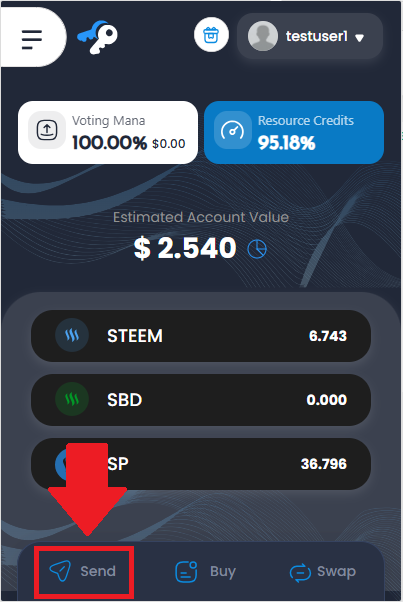
Eine der einfachsten Methoden eine verschlüsselte Nachricht zu senden ist SteemKeychain. Dort den Punkt "Send" auswählen:
Und im nächsten Fenster:
- Username: der Empfänger
- Currency: bleibt auf STEEM
- Amount: beliebiger Betrag, minimal 0.001 STEEM
- Memo: die Nachricht, die verschlüsselt gesendet werden soll
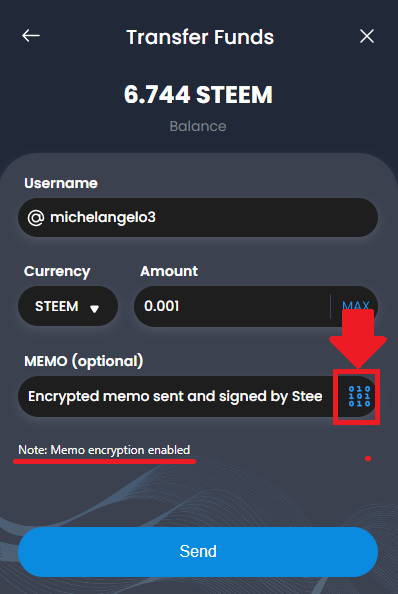
WICHTIG: Rechts neben der Nachricht muss das Feld mit den 01010... angeklickt werden, unterhalb des Eingabefeldes erscheint dann Note: Memo encryption enabeld. Wird das Feld nicht angeklickt, wird die Nachricht unverschlüsselt gesendet!
Zu Sicherheit klickt im nächsten Fenster auf den Punkt Operations:
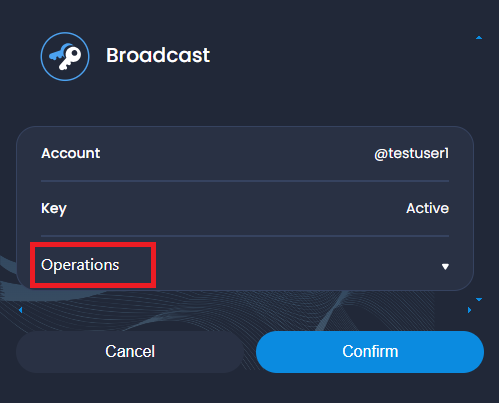
So seht ihr, was tatsächlich gesendet wird:
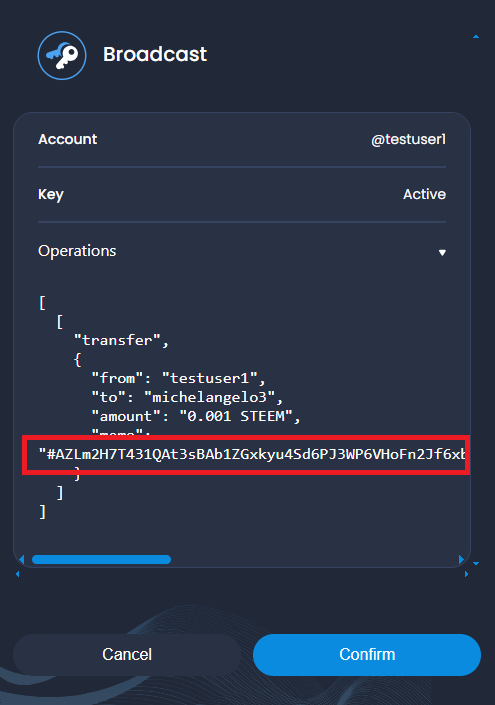
Hier darf also nicht die Nachricht in lesbarer Form stehen, sondern, wie im Screenshot oben zu sehen, eine Raute, gefolgt von einer wirren Zeichenfolge.
Nur wenn das passt, Confirm und fertig!
2.) Steem KeyChain mobile
Für Android gibt es Steem Keychain Mobile von @kafio. Die App ist noch in der Entwicklungsphase, sieht aber schon jetzt sehr vielversprechend aus. Bei meinem Test hat alles einwandfrei funktioniert.
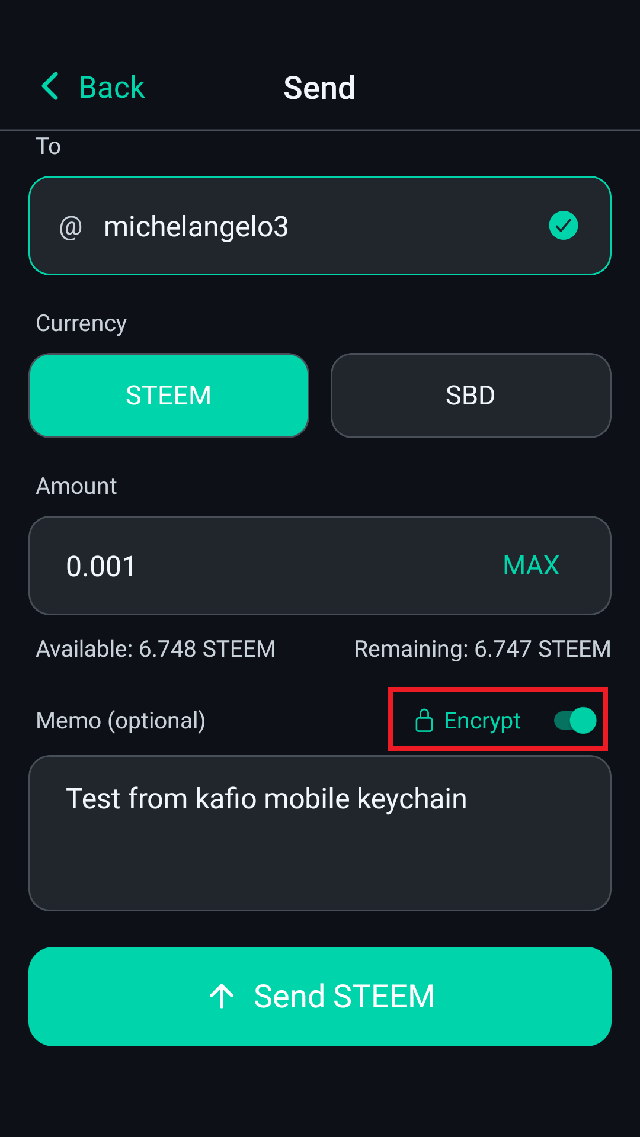
Wichtig ist auch hier, den Schieberegler Encrypt zu aktivieren. Nach Send STEEM kommt noch dieses Fenster:
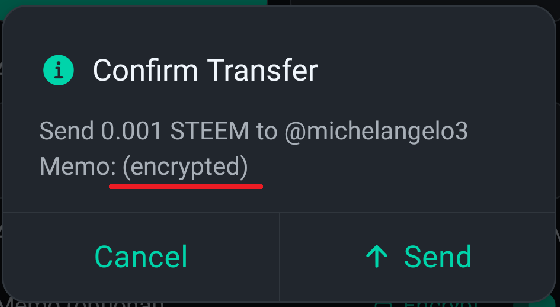
Steht dort Memo: (encrypted) passt alles und man kann die Nachricht abschicken.
3.) Steemworld ohne KeyChain
In Steemworld geht das unter Balances - Transfer - STEEM:
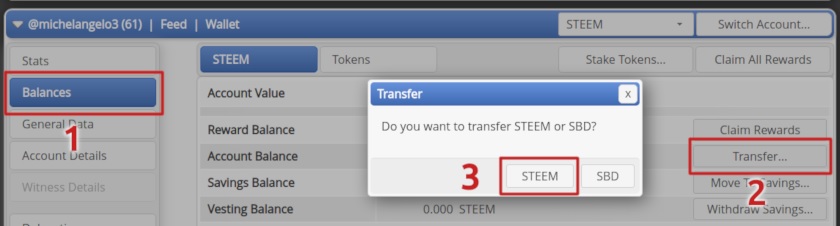
Im folgenden Fenster:
To Account: Username des Empfängers ohne @
Mode and Token: einfach so lassen To Balance und STEEM
Amount: Betrag, Minimum 0.001 STEEM
Memo: Die zu verschlüsselnde Nachricht
Encrypt Memo: Dies ist der wichtigste Schritt, das Kontrollkästchen MUSS aktiviert sein, sonst wird die Nachricht nicht verschlüsselt!
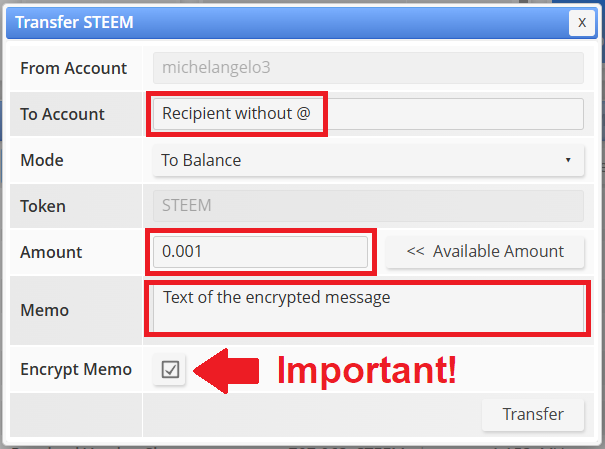
Wenn alles passt, auf Transfer in der unteren rechten Ecke klicken. Im nächsten Fenster, müssen wir den privaten Memo-Key eingeben:
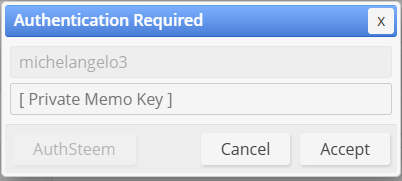
An der Stelle kann man nochmal kontrollieren, ob die Nachricht verschlüsselt ist.
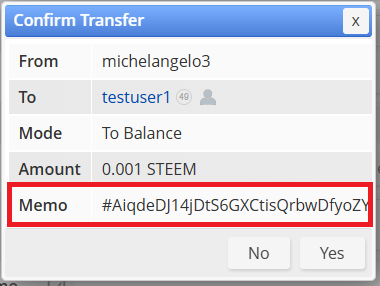
Jetzt wird es lustig, signiert die Nachricht NICHT mit Keychain! SteemWorld gibt die Nachricht bereits verschlüsselt an KeyChain weiter und KeyChain würde die bereits verschlüsselte Nachricht nochmal versschlüsseln und mit einer doppelt verschlüsselten Nachricht würde der Empfänger nix anfangen können.
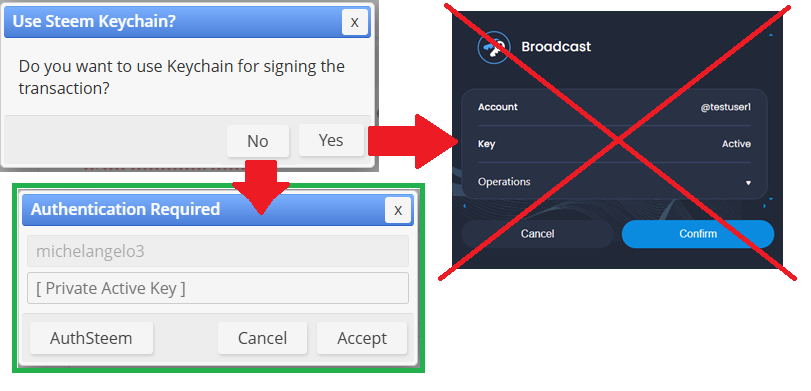
An der Stelle also No und den active Key eingeben. Nach Accept wird die Nachricht abgeschickt.
4.) Steemworld mit KeyChain
Wie oben schon gesagt, jetzt wird es lustig! Mit einem kleinen Trick, den ich nicht empfehle, könnte man mit SteemWorld auch KeyChain zum Signieren nutzen. Und zwar darf man die Nachricht dann NICHT in SteemWorld verschlüsseln.
So würde das aussehen:
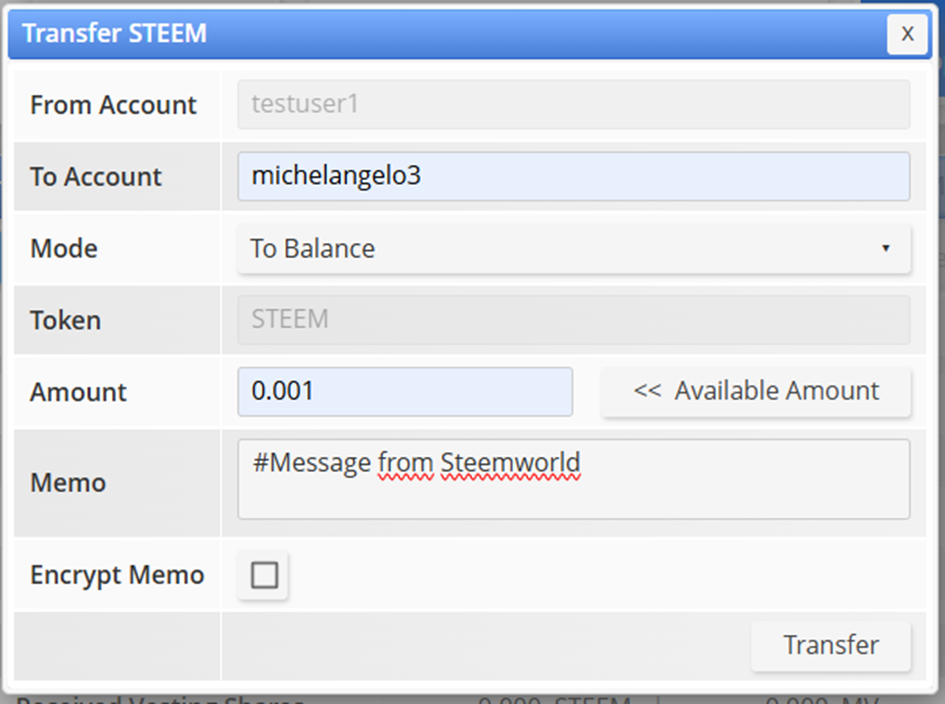
An erster Stelle der Nachricht kommt eine Raute, ganz wichtig! Encrypt Memo wird nicht aktiviert. Die Abfrage:
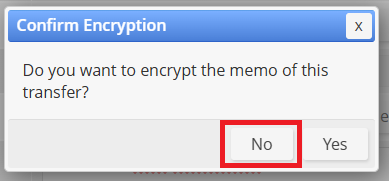
beantworten wir mit No.
Etwas verrückt, ich sage ja, ich empfehle es nicht, aber es würde funktionieren.
Um die Nerven noch etwas mehr zu strapazieren, zeigt auch KeyChain die Nachricht unverschlüsselt an:
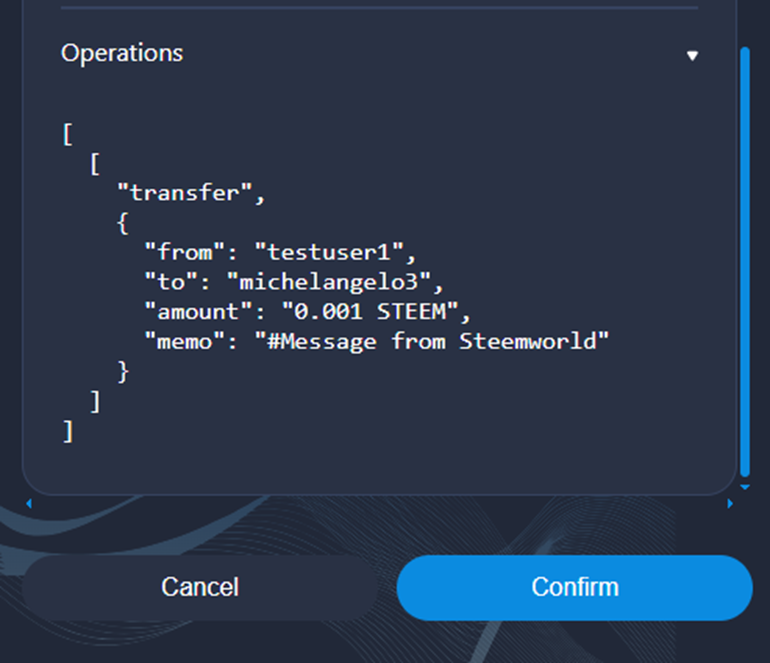
Aber, in der Chain landet die Nachricht trotzdem verschlüsselt:

5.) Steemitwallet.com
Tja, ich hab es nicht hinbekommen. Eine normale Nachricht ging, verschlüsselt mit # am Beginn der Nachricht nicht! Es kamen immer wieder die gleichen Fenster zum Bestätigen, aber es wurde nichts gesendet.
Verschlüsselte Nachricht entschlüsseln
1.) Steemitwallet
Der Trick bei der Steemitwallet ist, loggt euch NICHT mit dem posting sondern mit dem Memo-Key ein, also Use keychain extension nicht aktiviert und für den Zweck ist ideally your memo Key!
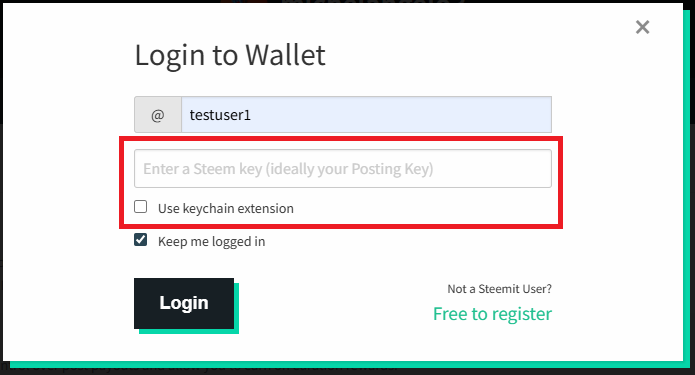
Nur dann seht ihr verschlüsselte Nachrichten im Klartext:
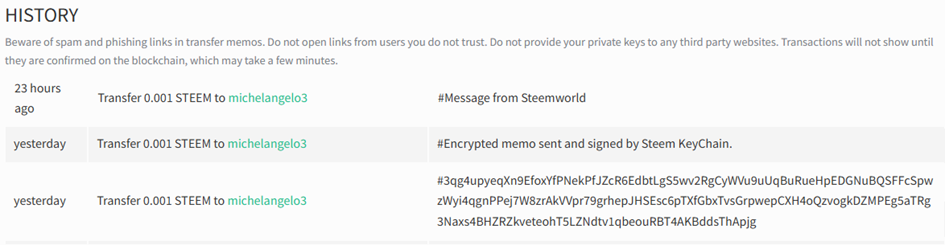
Ganz unten im Screenshot sehr ihr eine doppelt verschlüsselte Nachricht, die während der Tests mit SteemWorld entstanden ist. Falls ihr auch einmal so etwas bekommt, jetzt wisst ihr warum :-)
2.) Steemworld
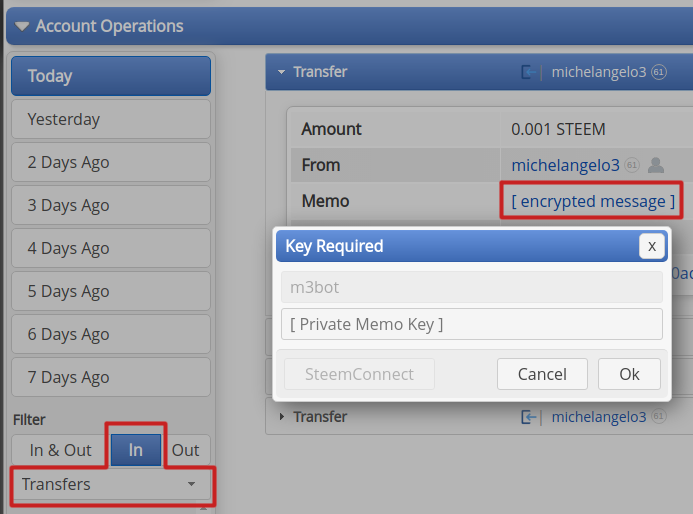
Unter Steemworld.org geht es unter Account Operations. Damit man das Memo schneller findet, kann man den Filter auf In und Transfers stellen. Im erscheinenden Fenster ist wiederum der Private Memo Key einzugeben...
Das Ding mit der Zwischenablage
Wenn ihr mit Windows unterwegs seid: es gibt zwei voneinander unabhängige Verläufe der Zwischenablage, einmal den Windwos-Verlauf, diesen ruft man mit der Windows-Taste + V auf.
Und dann gibt es noch Windows-Office, falls das installiert ist, startet Word oder Excel und klickt dort auf das kleine Symbol neben dem Text Zwischenablage:
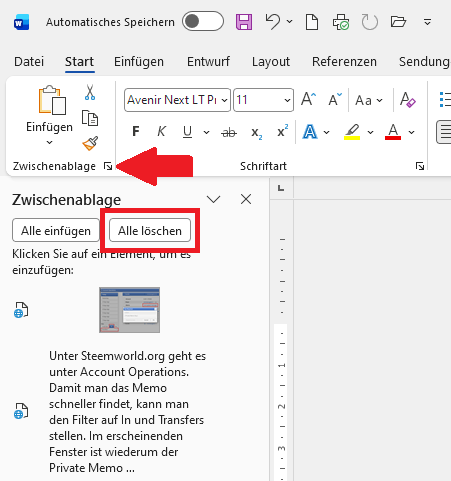
Mit Alle löschen schickt ihr die Inhalte ins Nirvana.
Zusammenfassung
So, geschafft - jetzt sind wir durch mit unserem kleinen Exkurs, der viel länger geworden ist, als ich gedacht habe. Ist aber alles halb so wild, denn ihr braucht ja nur eine der vorgestellten Methoden.
Wer SteemKeyChain als Browsererweiterung installiert hat, nimmt KeyChain, wer das nicht hat, nimmt SteemWorld.
Hello @michelangelo3, congratulations on making it to the STEEM TOP 75 list. We’re upvoting a post from one of the authors we selected from this list. Thank you for your valuable contributions to the platform with your successful work.